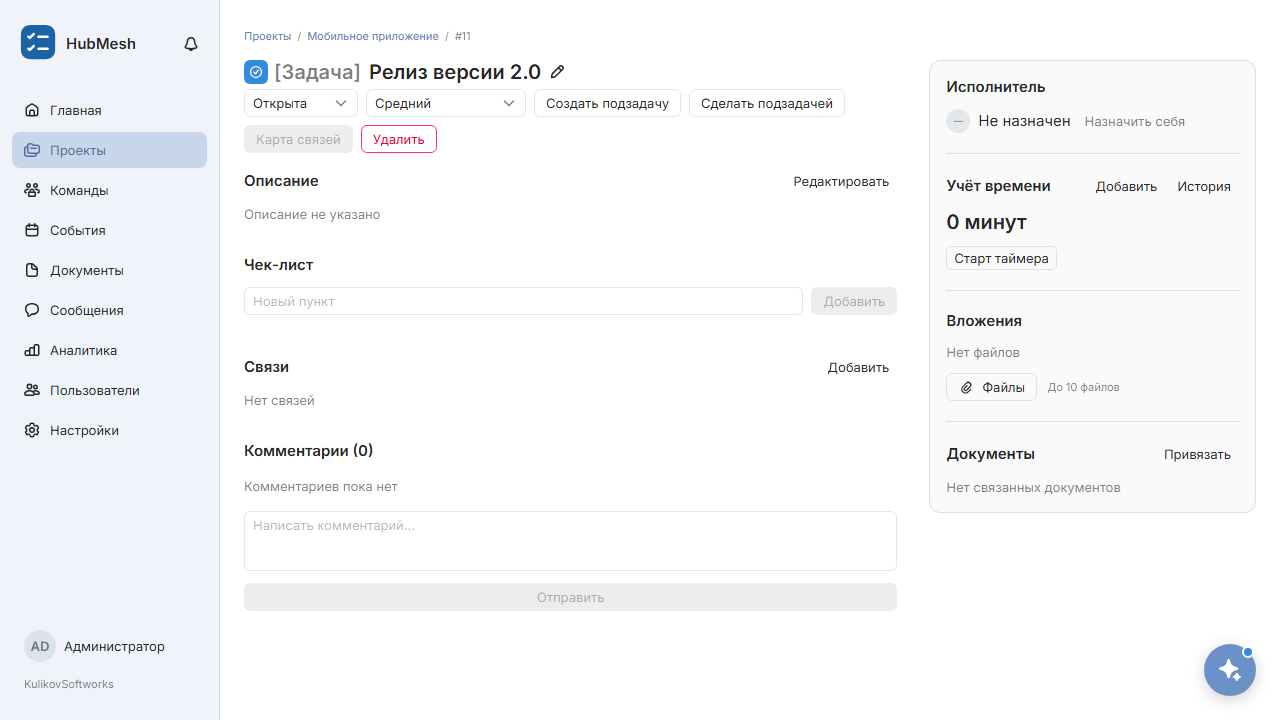
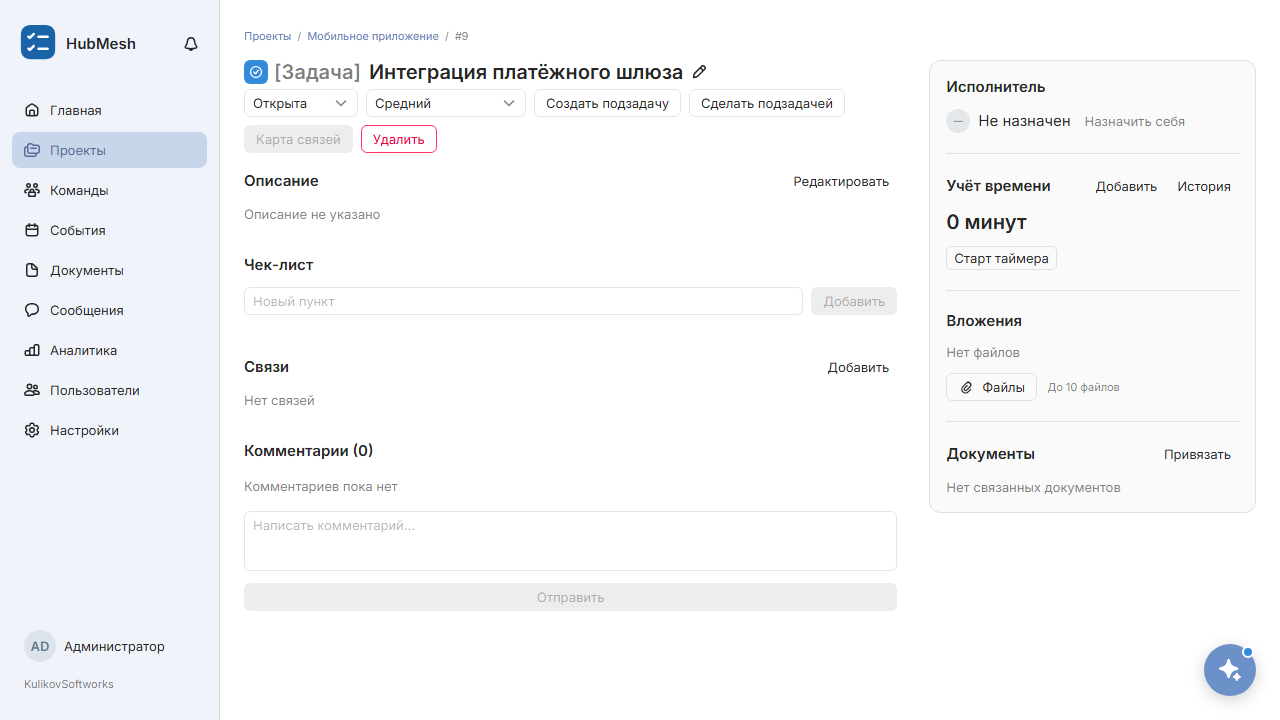
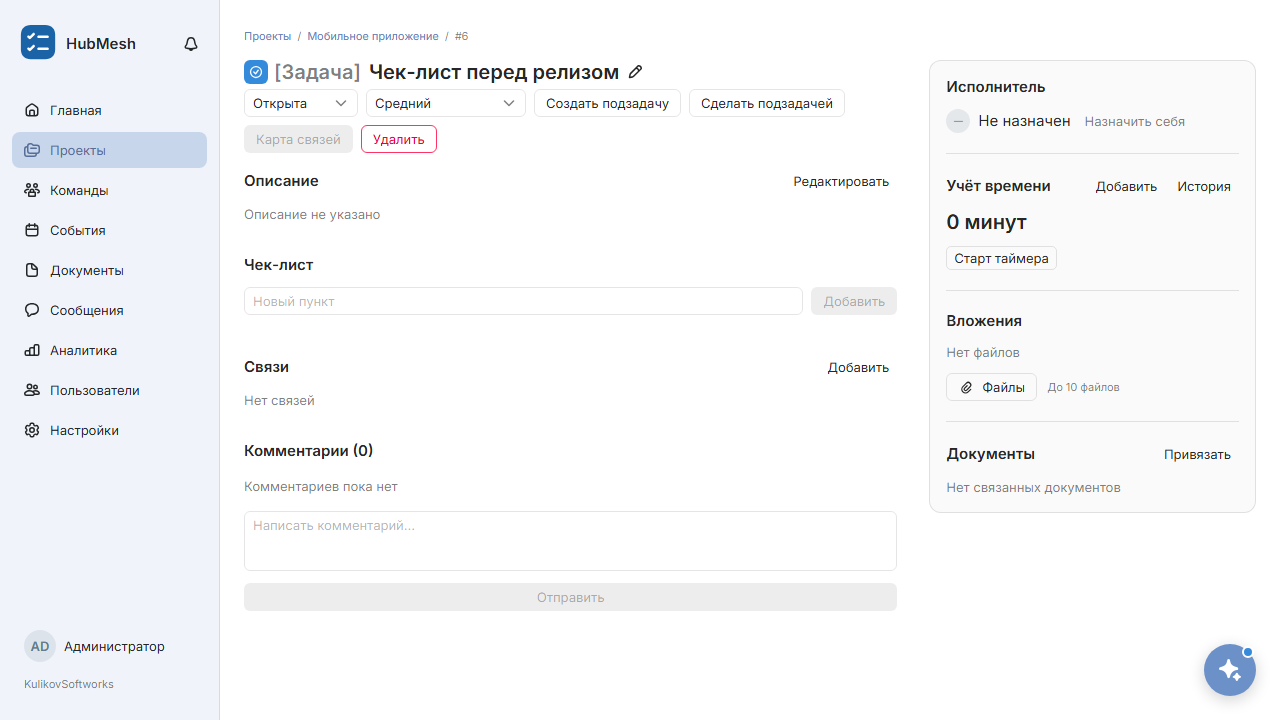
Канбан, карточка задачи, подзадачи, связи, чек-лист, время, документы и импорт из Jira.
Создание проекта
Создайте новый проект: укажите название, пространство и видимость.
Перед началом
Убедитесь, что:
вы вошли с правами на создание проектов;
есть хотя бы одно активное пространство.
Новый проект
Шаг 1. Откройте список проектов
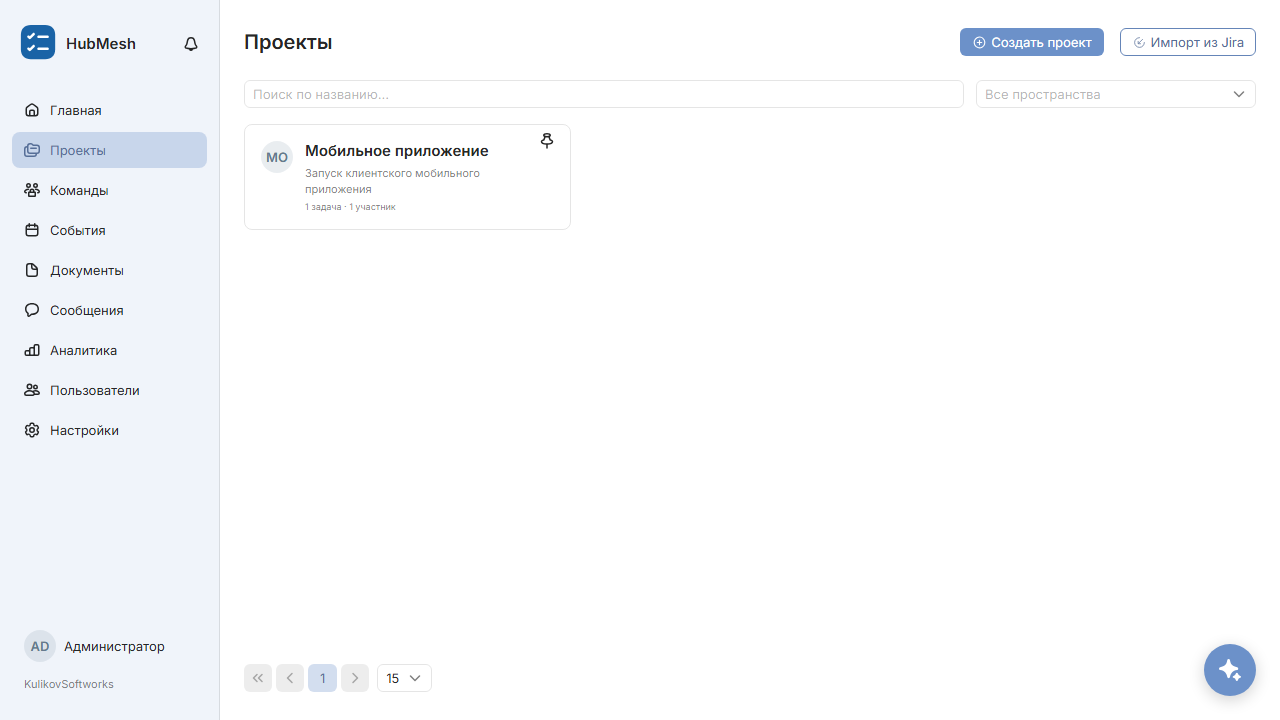
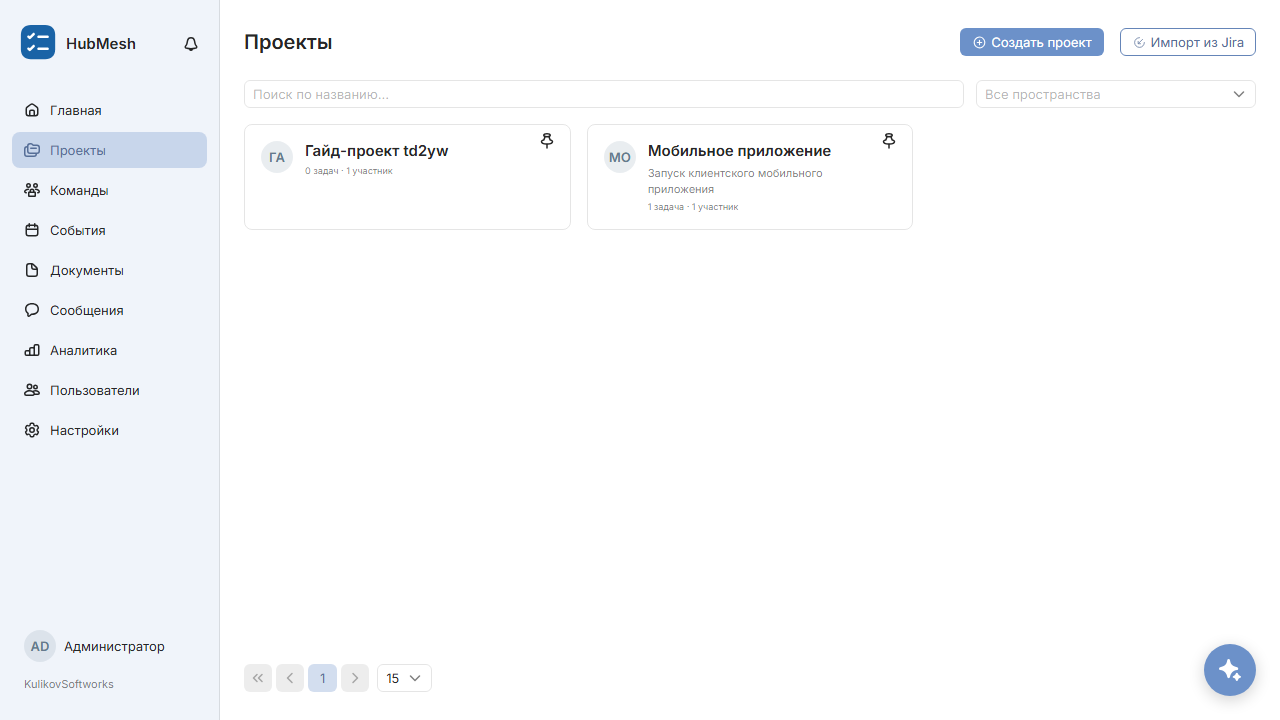
В меню выберите «Проекты».Список проектов
Шаг 2. Нажмите «Создать проект»
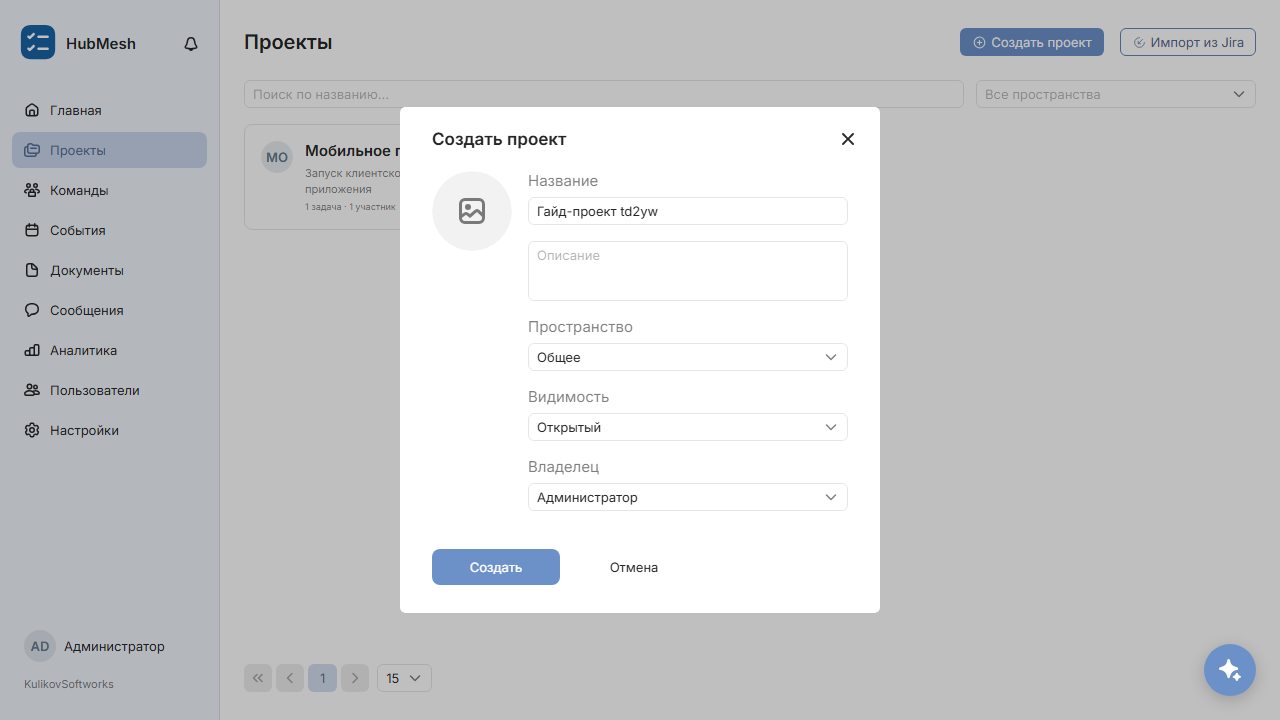
Откроется диалог с полями названия, видимости и владельца.
Шаг 3. Заполните форму и создайте проект
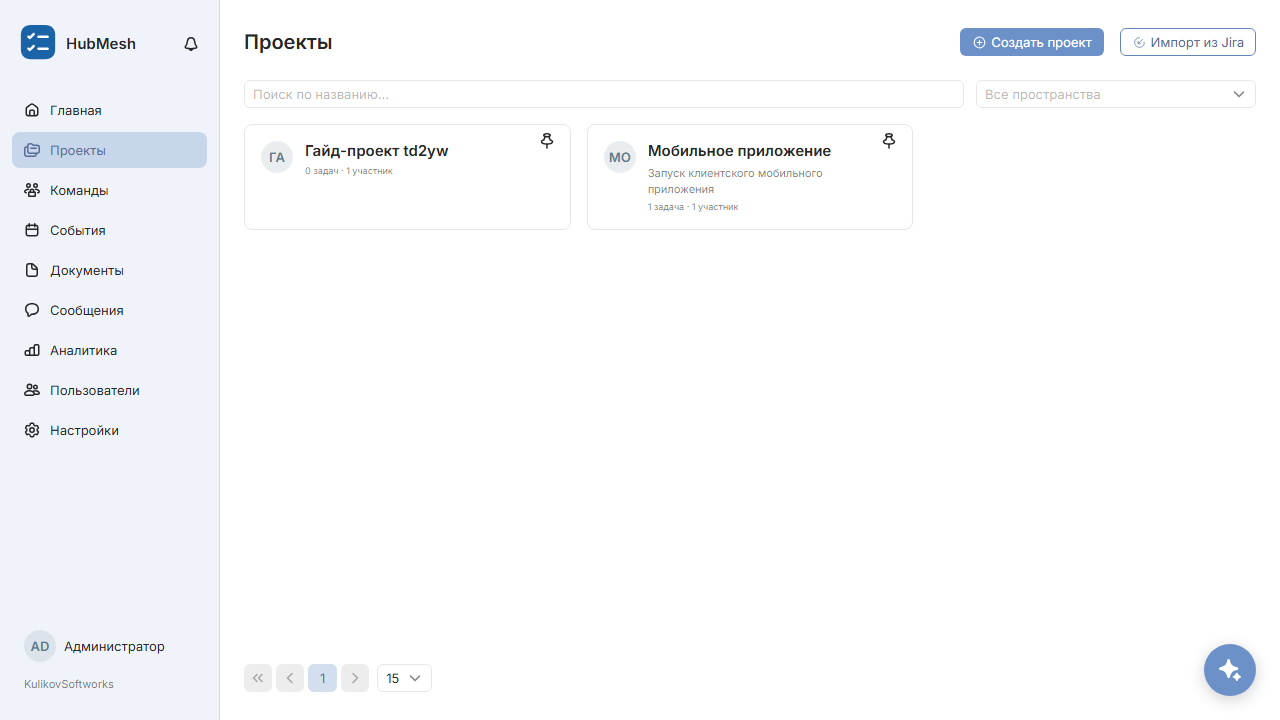
Укажите название «Гайд-проект td2yw», пространство «Общее», видимость «Открытый» и нажмите «Создать».Форма создания проектаПроект появился в списке
Доска задач проекта
Откройте проект и перейдите к канбан-доске — здесь живут все задачи команды.
Перед началом
Убедитесь, что:
вы вошли в систему;
у вас есть доступ хотя бы к одному проекту (например, «Мобильное приложение»).
Доска задач
Шаг 1. Откройте список проектов
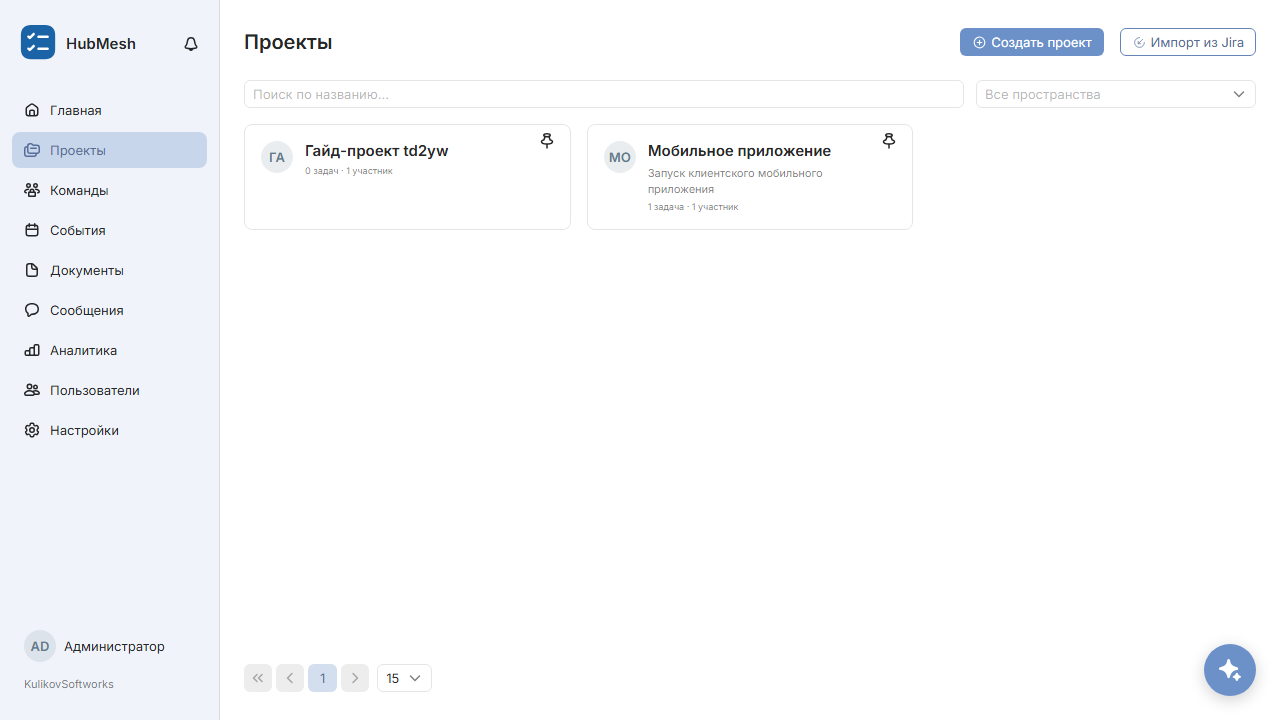
В меню выберите «Проекты».Список проектов
Шаг 2. Откройте проект
Найдите «Мобильное приложение» и откройте его карточку.
Шаг 3. Перейдите на вкладку «Задачи»
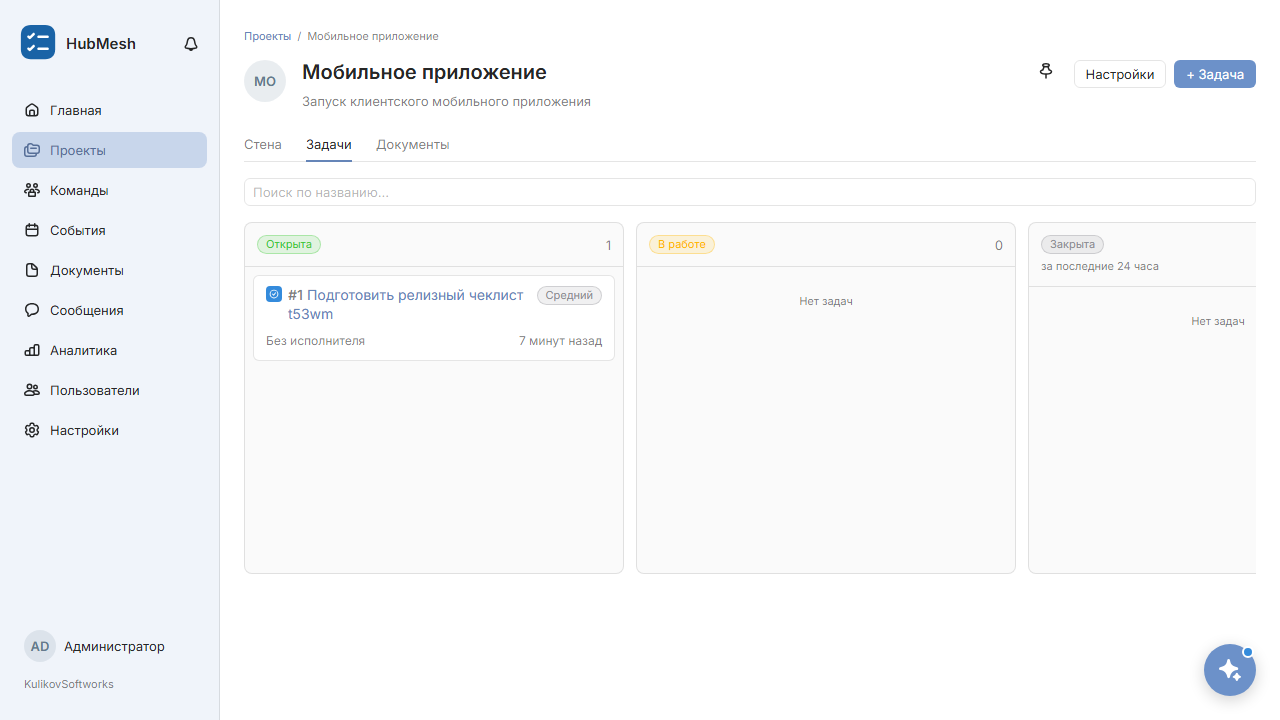
Откроется доска задач проекта (канбан).Доска задач проекта
Создание задачи
На доске проекта создайте новую задачу — укажите название и тип.
Перед началом
Убедитесь, что:
вы вошли в систему;
у вас есть доступ к проекту и право создавать задачи;
в настройках заведён хотя бы один тип задачи.
Новая задача
Шаг 1. Откройте доску задач проекта
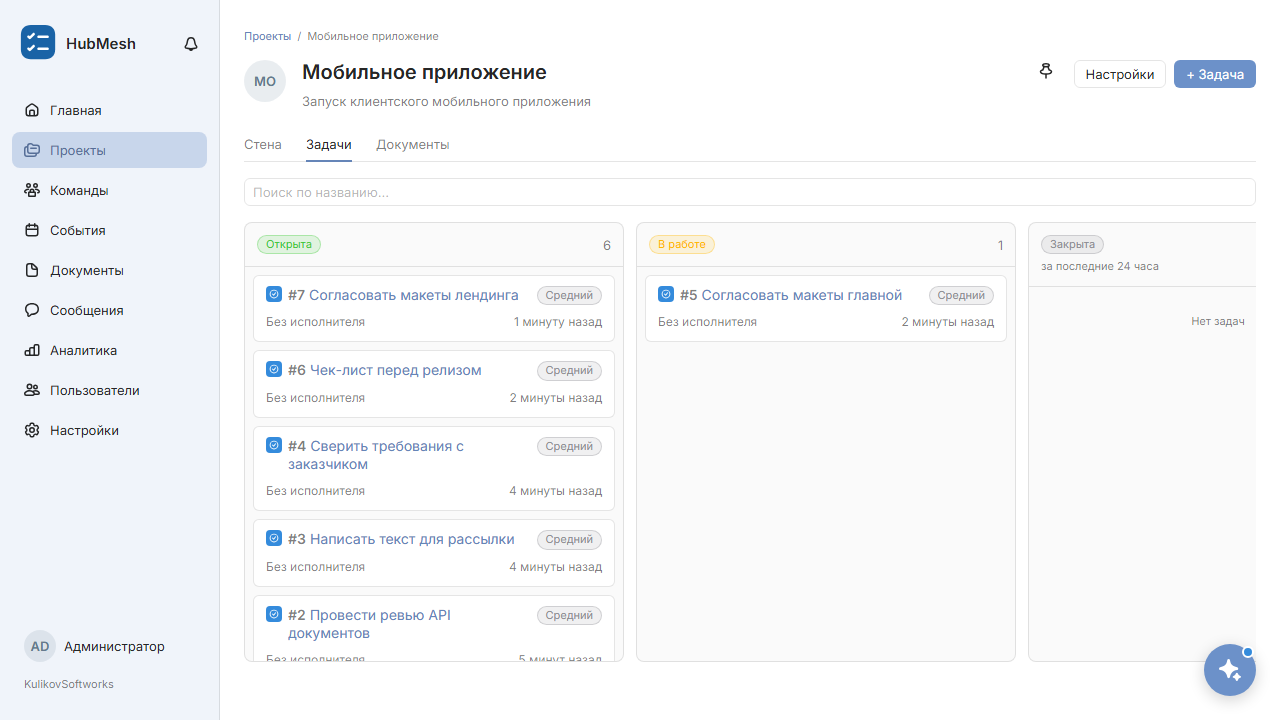
Перейдите в проект на вкладку «Задачи».Доска перед созданием задачи
Шаг 2. Нажмите «+ Задача»
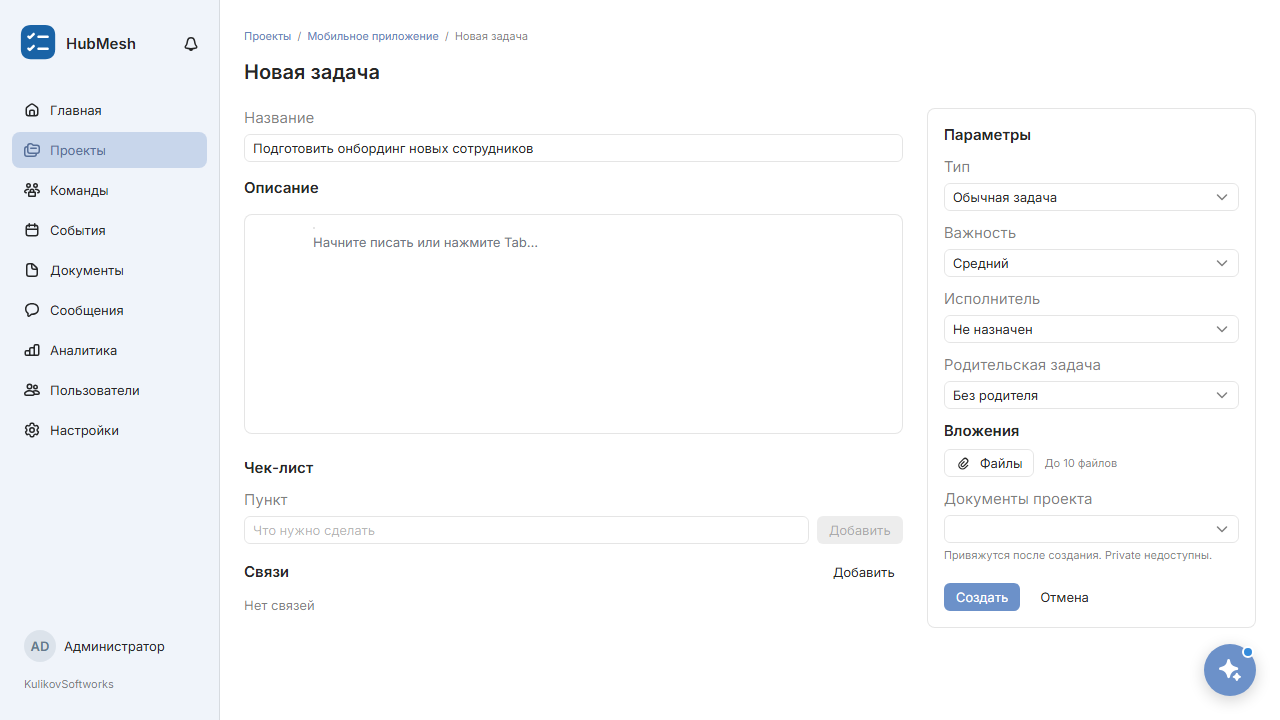
Откроется форма новой задачи.
Шаг 3. Заполните название, выберите тип и создайте задачу
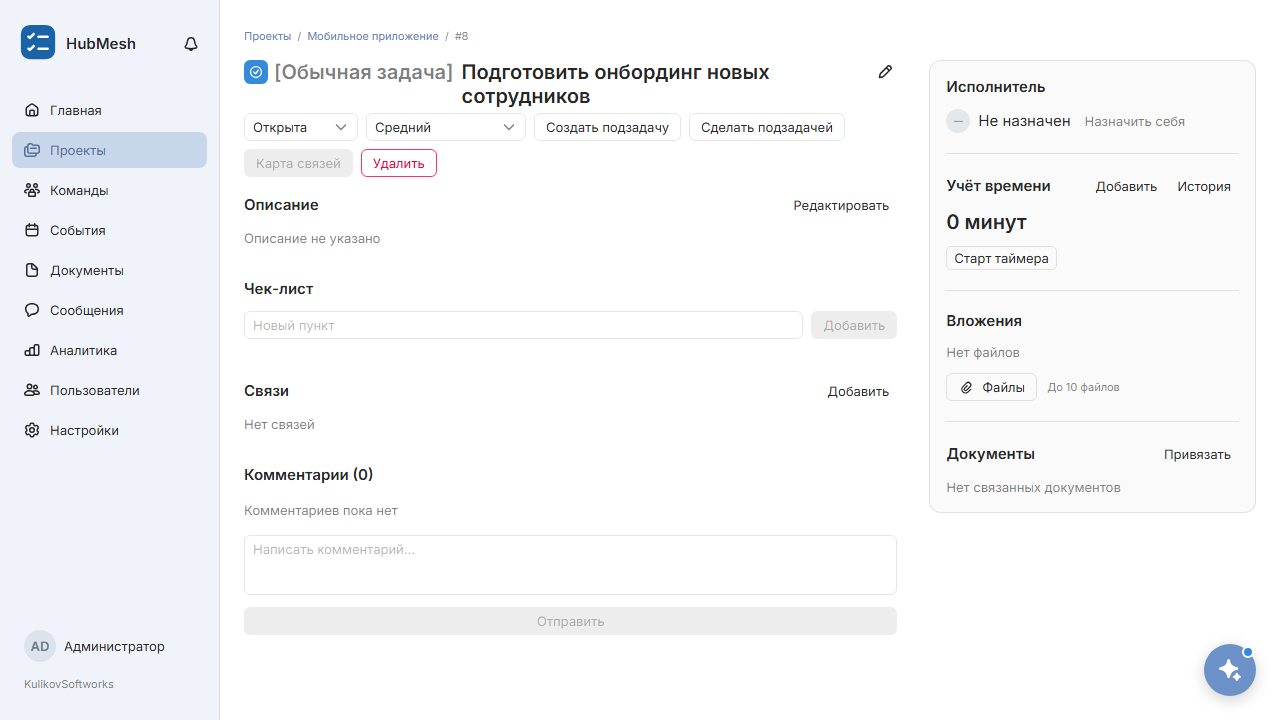
Введите название «Подготовить онбординг новых сотрудников», в параметрах выберите тип «Обычная задача» и нажмите «Создать».Форма новой задачиКарточка созданной задачи
Смена статуса задачи
В карточке задачи смените статус — так команда видит, на каком этапе находится работа.
Перед началом
Убедитесь, что:
вы вошли в систему;
в каталоге настроена хотя бы пара статусов с переходами;
задача уже создана.
Смена статуса
Шаг 1. Откройте карточку задачи
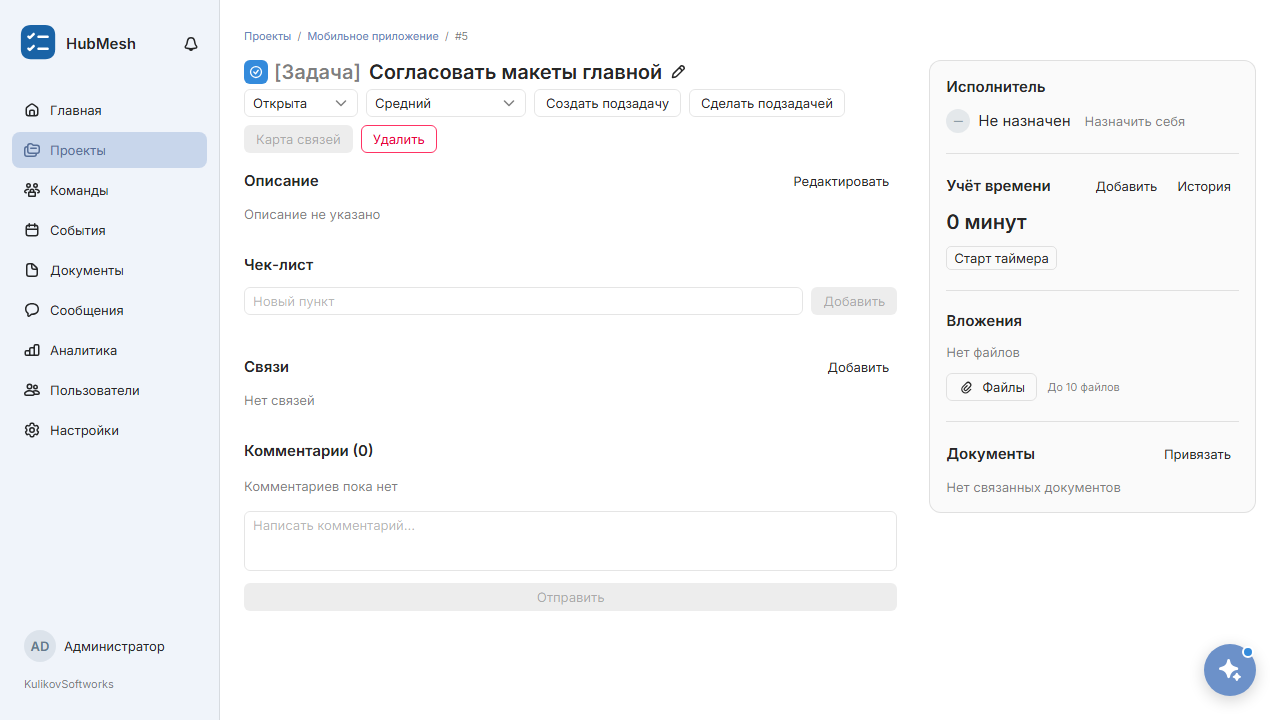
Перейдите в задачу из доски или по прямой ссылке.Карточка задачи — выбор статуса
Шаг 2. Выберите другой статус
Откройте список статусов и выберите «В работе».Статус изменён на «В работе»
Назначение исполнителя
В карточке задачи назначьте исполнителя — ответственность станет понятной всей команде.
Перед началом
Убедитесь, что:
вы вошли в систему;
пользователь есть в участниках проекта;
задача уже создана.
Шаги
Шаг 1. Откройте карточку задачи
В боковой панели найдите блок «Исполнитель».Блок «Исполнитель» до назначения
Шаг 2. Выберите исполнителя
Нажмите на текущего исполнителя (или «Не назначен») и выберите пользователя из списка.Исполнитель назначен
Учёт времени по задаче
Спишите потраченное время на задачу — минуты суммируются в карточке и отчётах.
Перед началом
Убедитесь, что:
вы вошли в систему;
у вас есть право редактировать задачу.
Списание времени
Шаг 1. Откройте карточку задачи
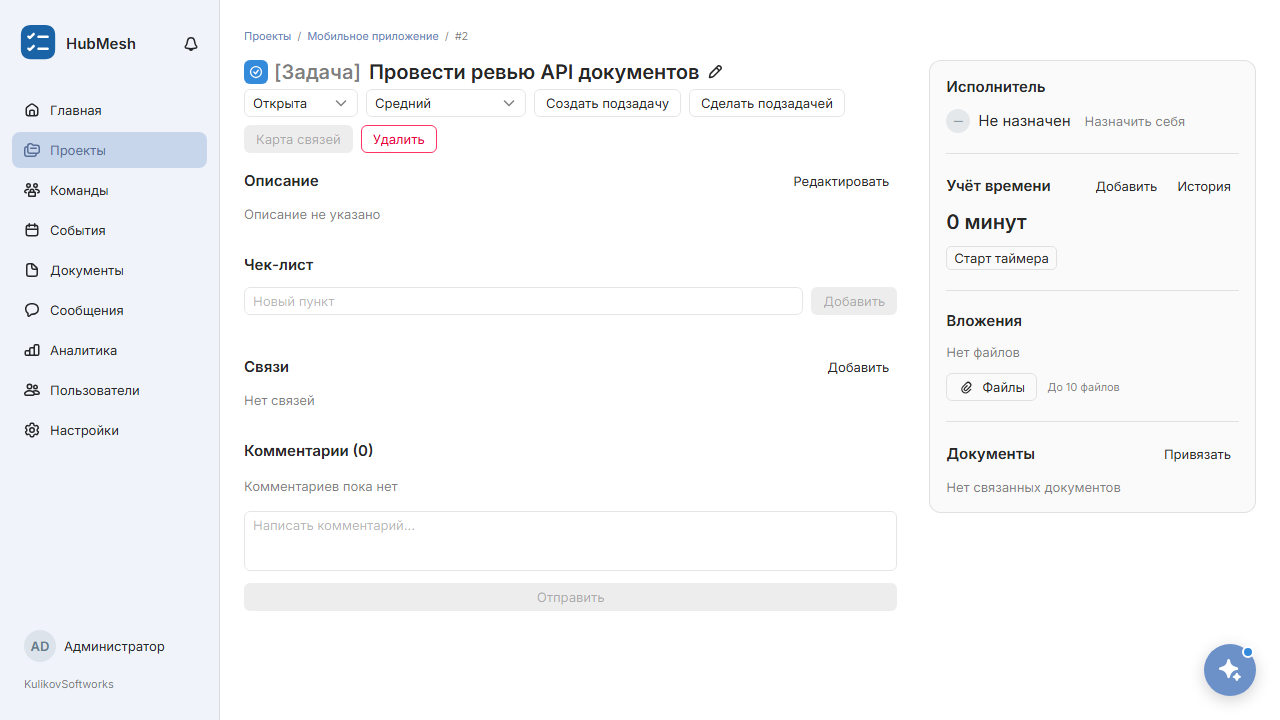
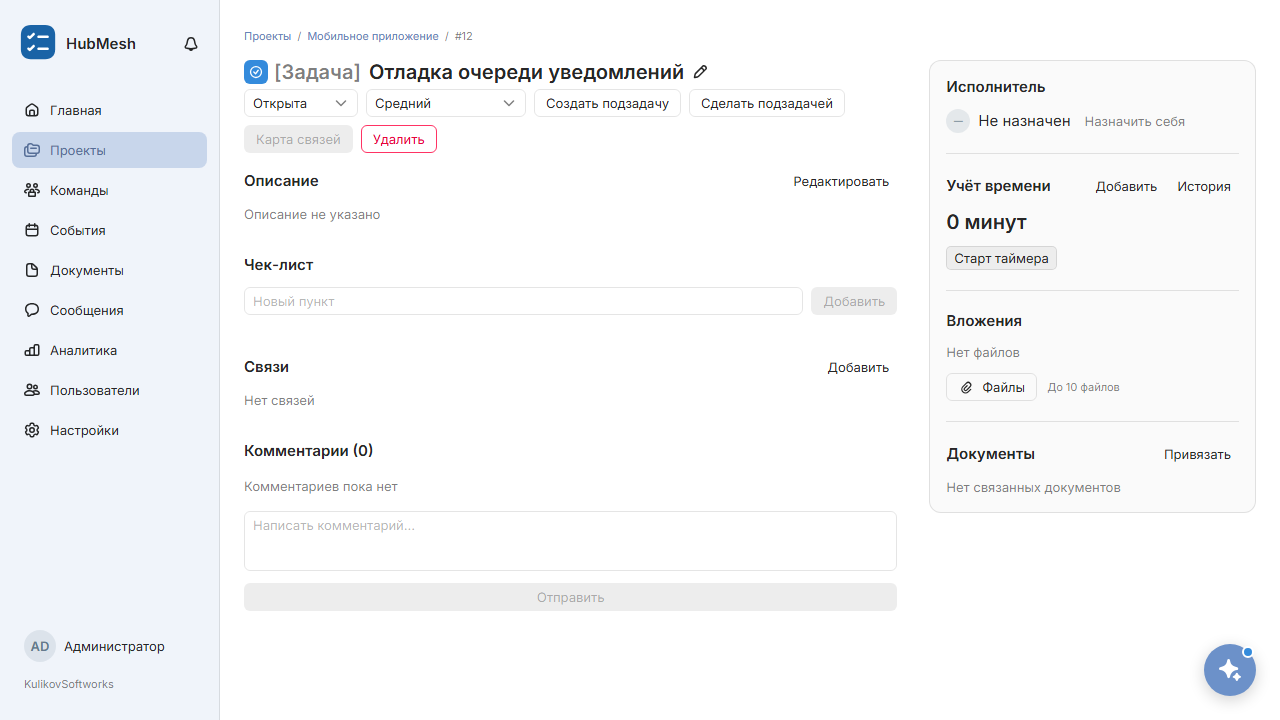
В боковой панели найдите блок «Учёт времени».Блок «Учёт времени»
Шаг 2. Нажмите «Добавить»
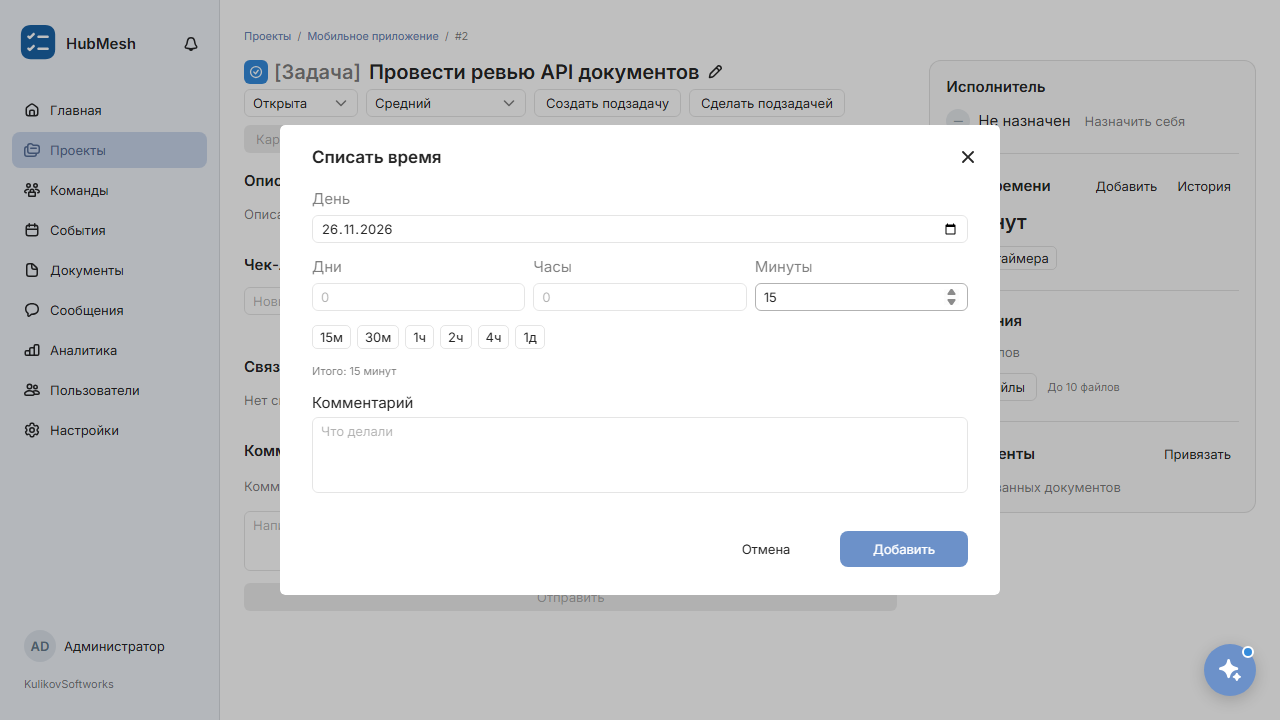
Откроется диалог «Списать время».
Шаг 3. Укажите минуты и сохраните
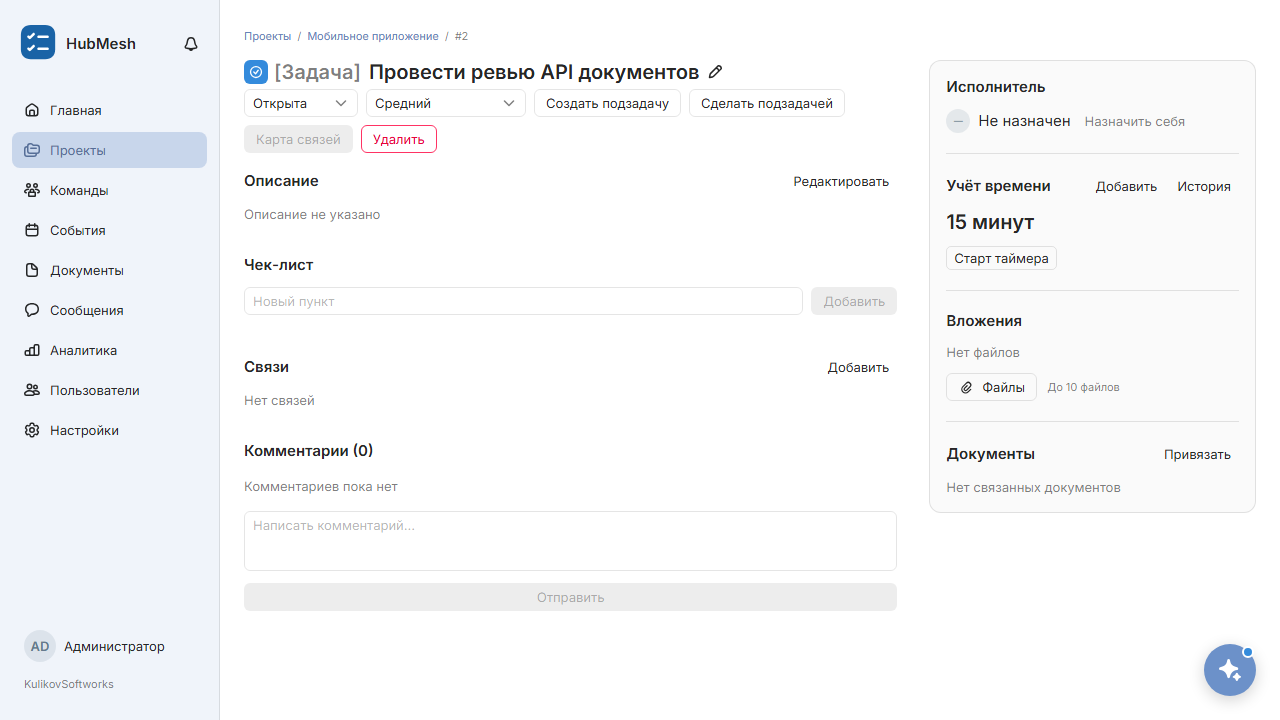
Введите «15» в поле «Минуты» и нажмите «Добавить».Диалог списания времениВремя списано
Таймер учёта времени
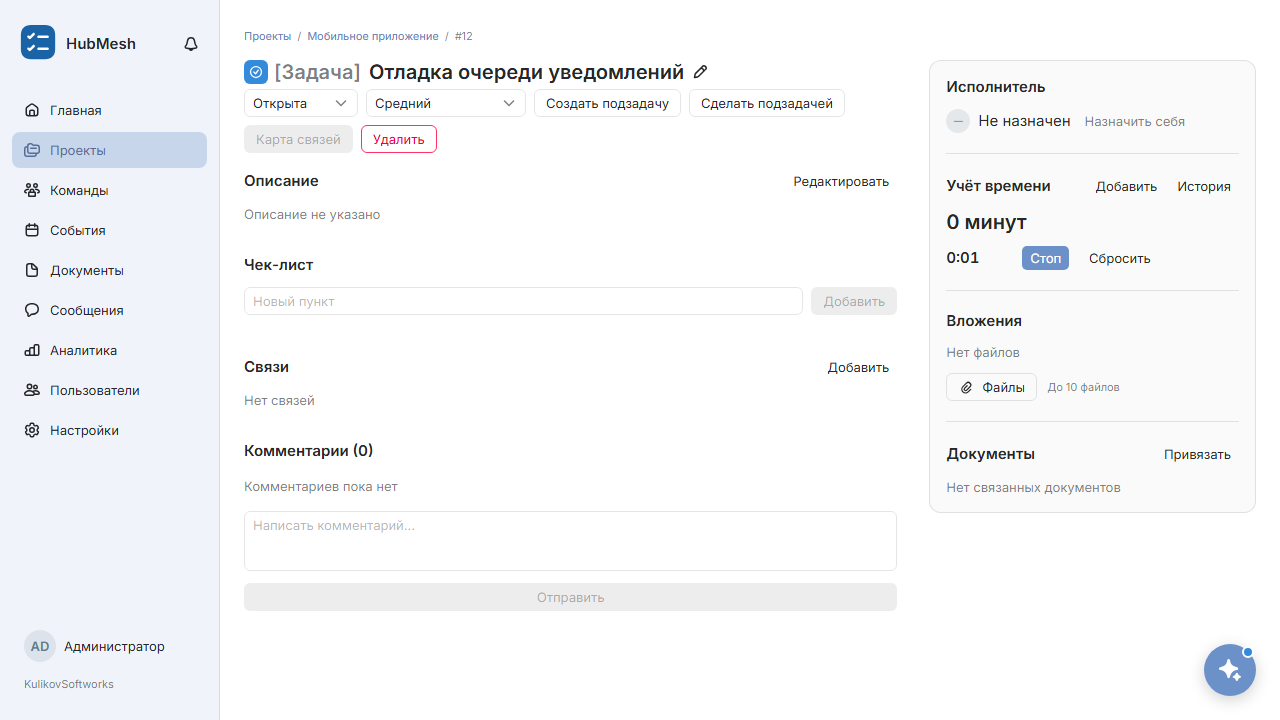
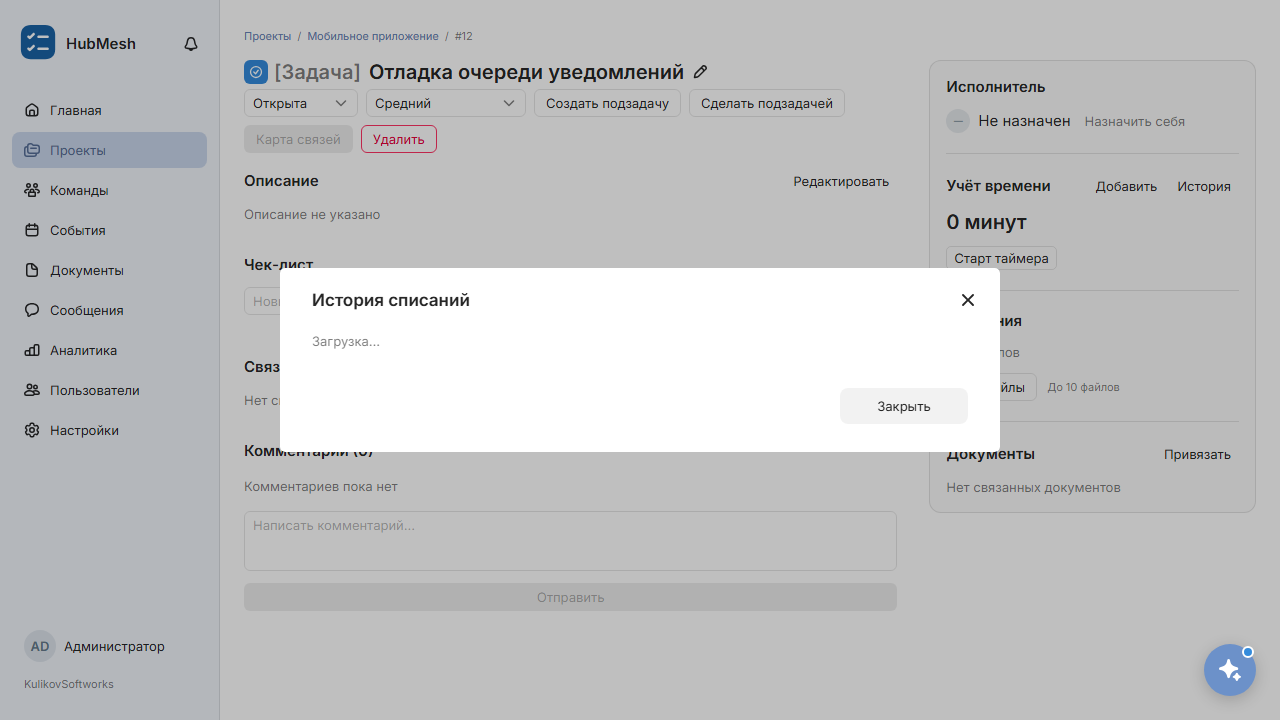
Запустите таймер на задаче, остановите или сбросьте; при необходимости откройте «Историю».
Перед началом
Убедитесь, что:
вы вошли в систему;
задача не в финальном статусе;
у вас нет активного таймера на другой задаче (или остановите его).
Таймер
Шаг 1. Откройте блок «Учёт времени»
В боковой панели карточки задачи.Блок «Учёт времени»
Шаг 2. Нажмите «Старт таймера»
Начнётся отсчёт на этой задаче.Таймер запущен
Шаг 3. Остановите или сбросьте таймер
«Стоп» создаст запись времени; «Сбросить» отменит отсчёт без списания.Таймер остановленДиалог истории
Подзадачи
Создайте подзадачу через меню «Создать подзадачу» — вложенность только один уровень.
Перед началом
Убедитесь, что:
вы вошли в систему;
родительская задача не является подзадачей и не в финальном статусе;
в каталоге есть тип задачи.
Подзадача
Шаг 1. Откройте карточку родительской задачи
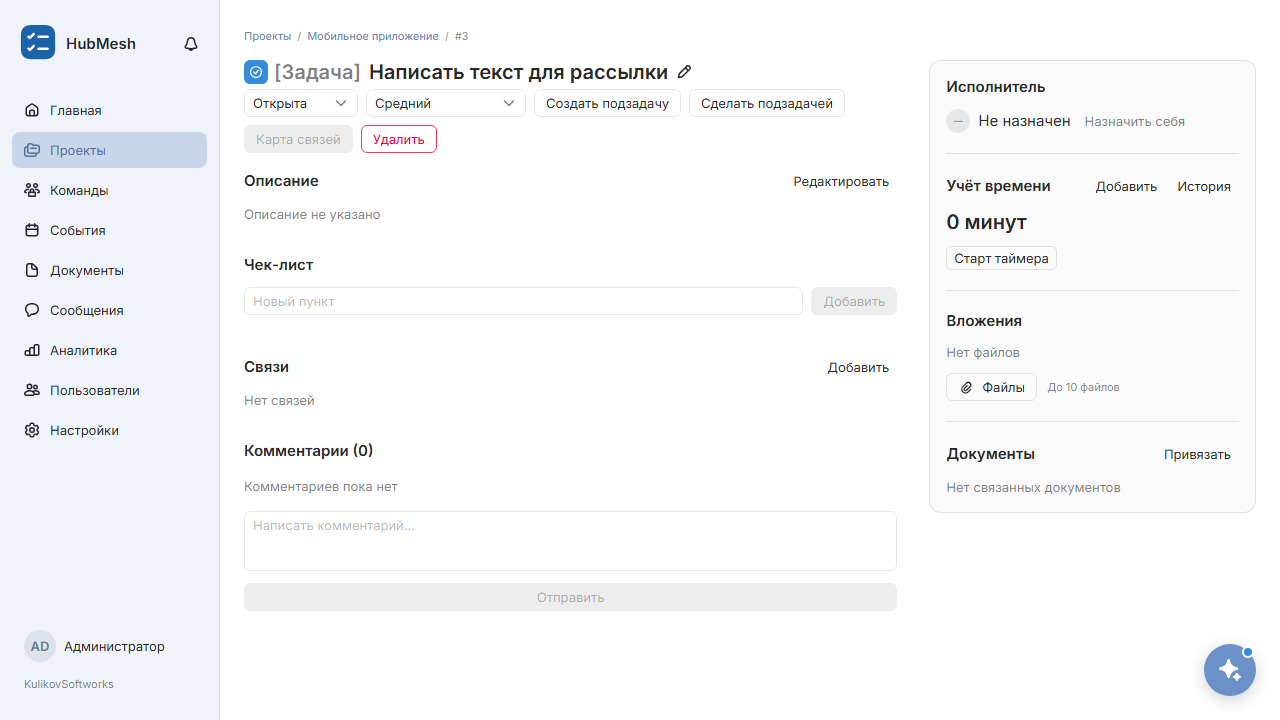
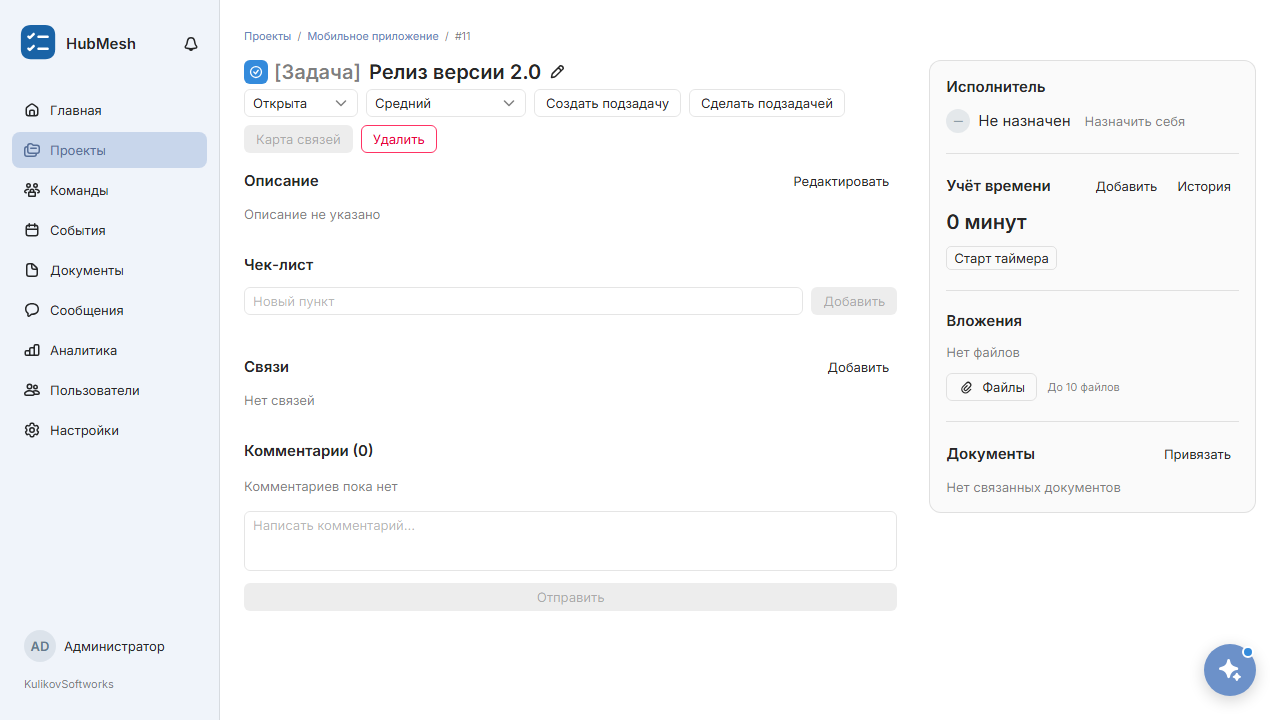
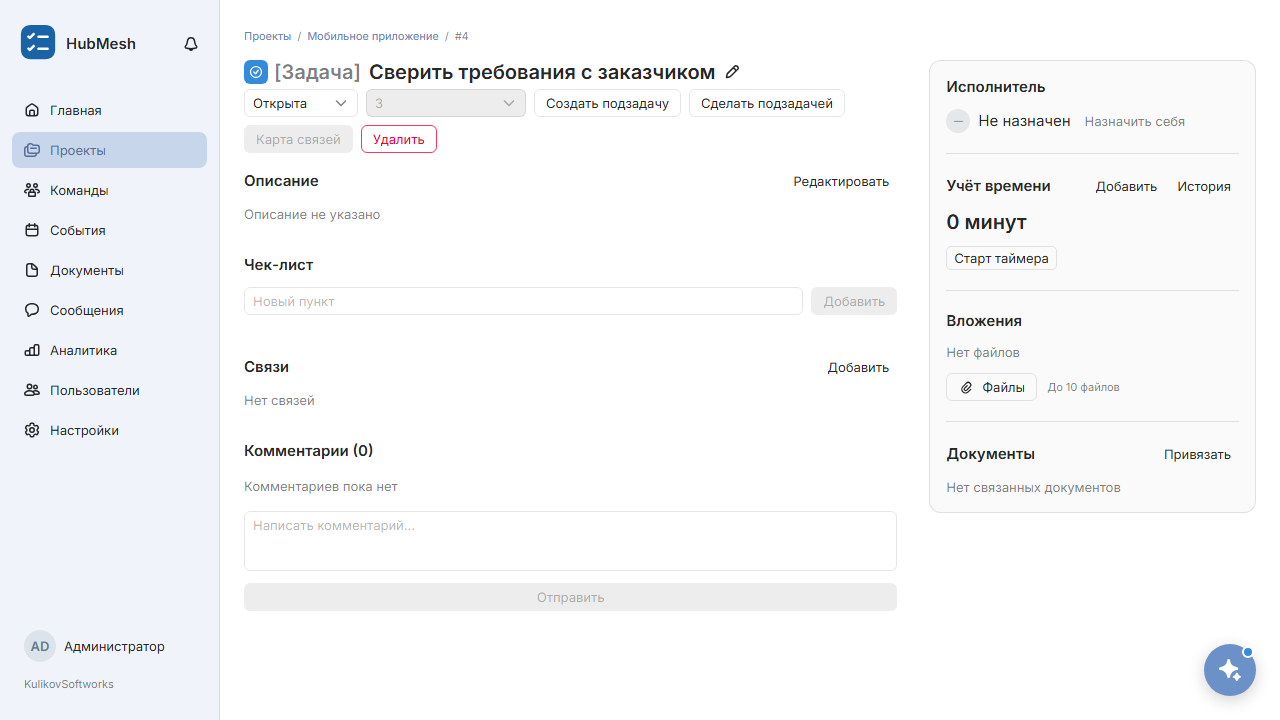
Перейдите к задаче с доски или по прямой ссылке.Карточка родительской задачи
Шаг 2. Выберите «Создать подзадачу»
Меню «⋯» (Действия) → «Создать подзадачу».Если пункт меню недоступен: задача уже подзадача, в финальном статусе или нет прав. Иначе: «Действия» → «Создать подзадачу».Карточка задачи (меню действий)
Связи между задачами
В блоке «Связи» добавьте связь с другой задачей проекта и выберите тип из каталога.
Перед началом
Убедитесь, что:
вы вошли в систему;
в проекте минимум две задачи;
в «Настройки → Задачи → Типы связей» есть хотя бы один тип.
Связь
Шаг 1. Откройте карточку задачи
Найдите блок «Связи» в основной колонке.Блок «Связи»
Шаг 2. Нажмите «Добавить»
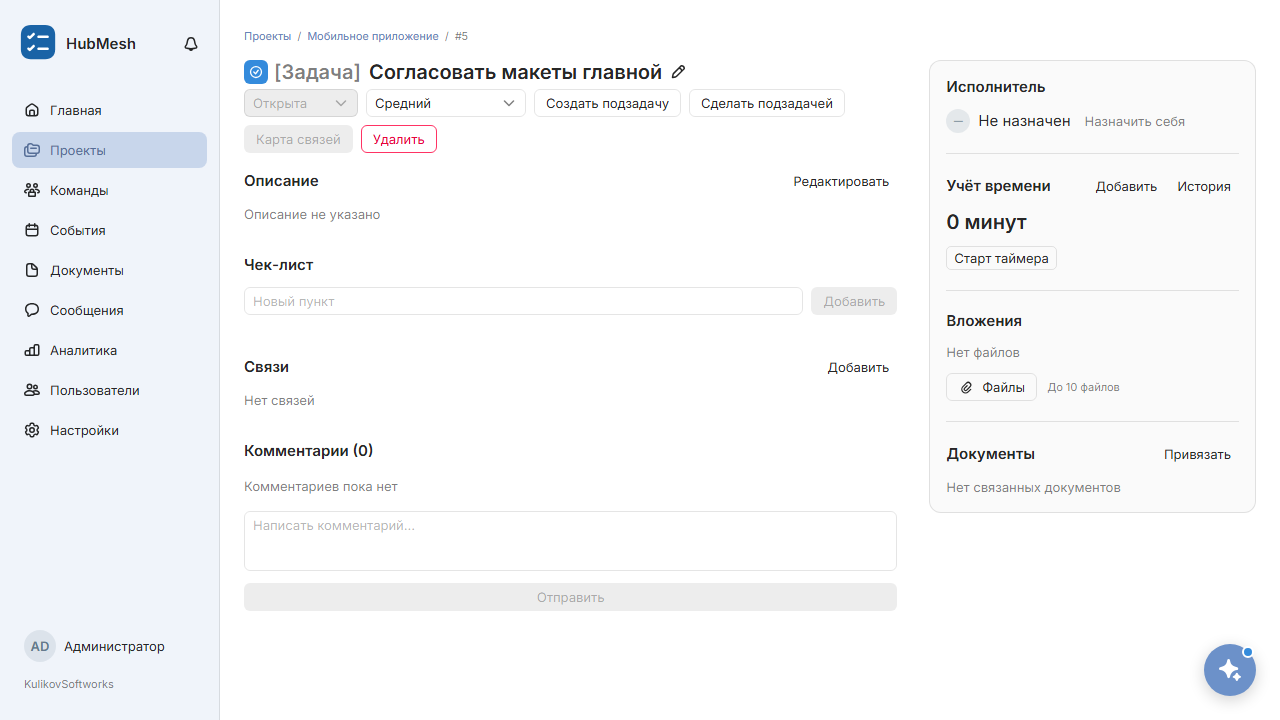
В заголовке блока «Связи» откроется диалог «Добавить связь».Кнопка «Добавить» недоступна — возможно, задача в финальном статусе или нет прав на редактирование.Блок «Связи» без редактирования
Чек-лист задачи
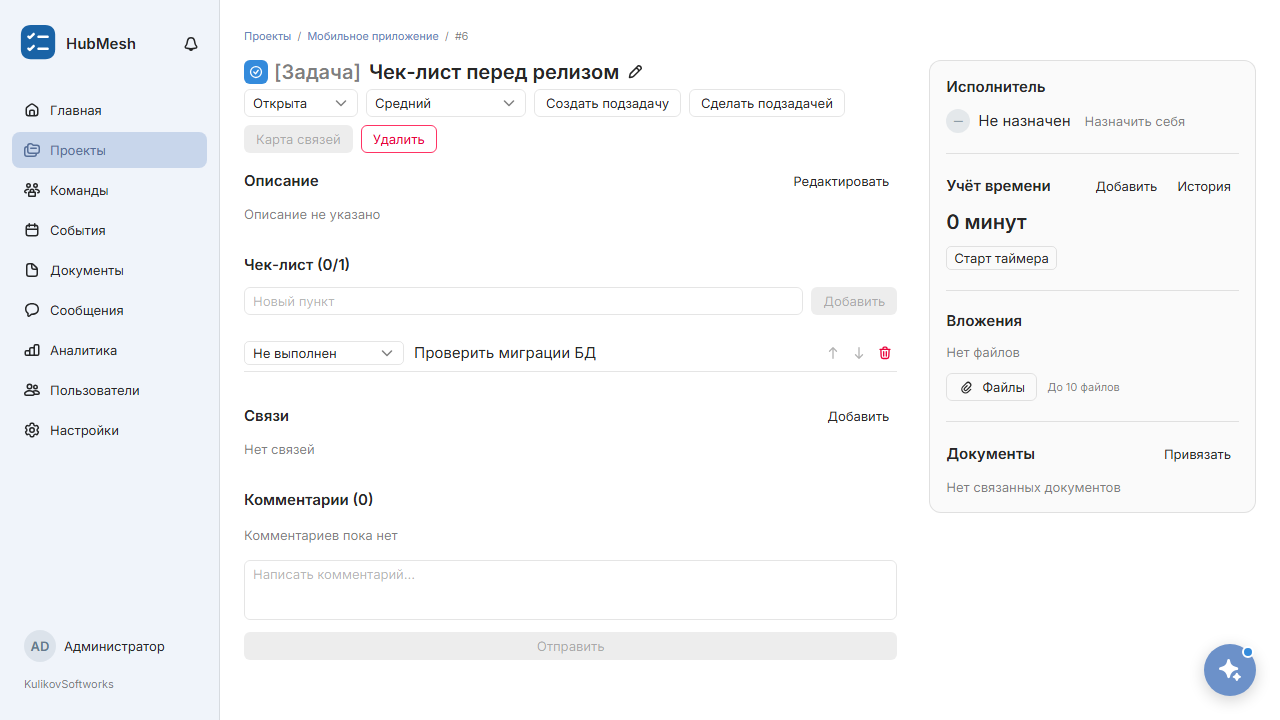
Добавьте пункт в чек-лист задачи и при необходимости смените статус пункта.
Перед началом
Убедитесь, что:
вы вошли в систему;
задача доступна для редактирования;
в настройках заведены статусы чек-листа.
Чек-лист
Шаг 1. Откройте карточку задачи
Найдите блок «Чек-лист».Блок «Чек-лист»
Шаг 2. Добавьте пункт
В поле «Новый пункт» введите текст и нажмите «Добавить».Пункт чек-листа добавлен
Шаг 3. Смените статус пункта
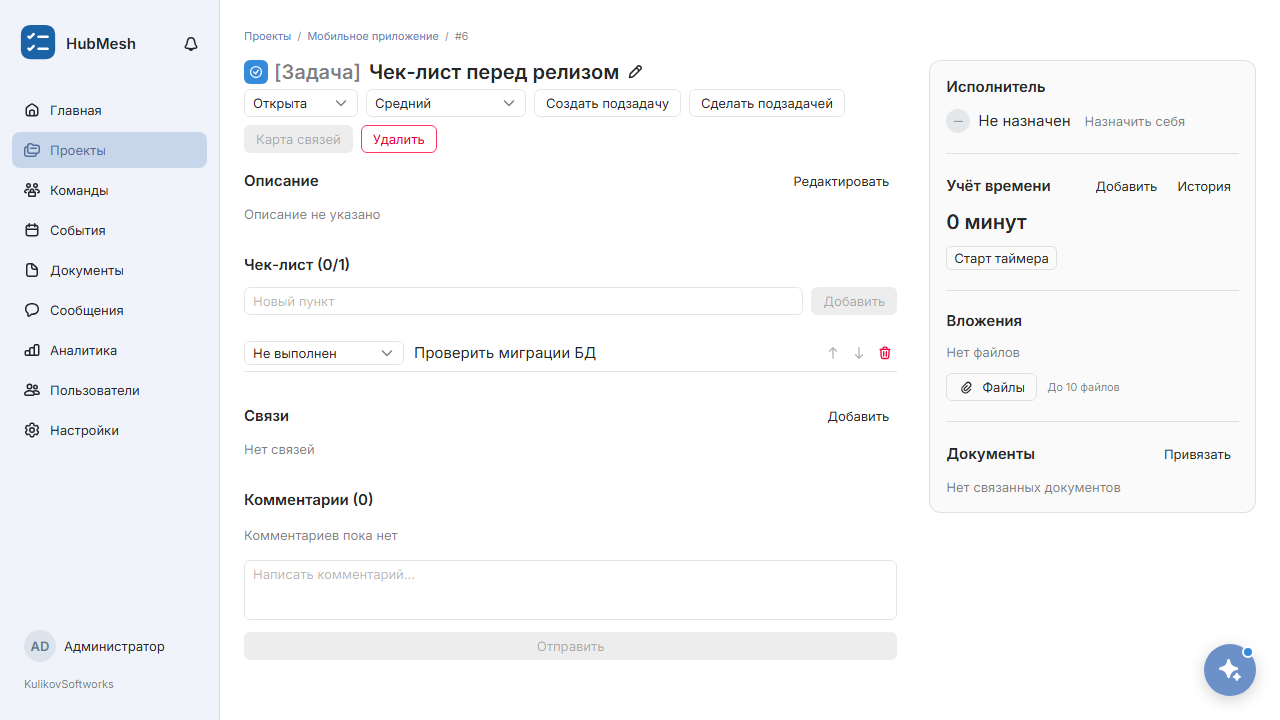
В выпадающем списке у пункта выберите другой статус чек-листа.Статус пункта чек-листа
Привязка документа к задаче
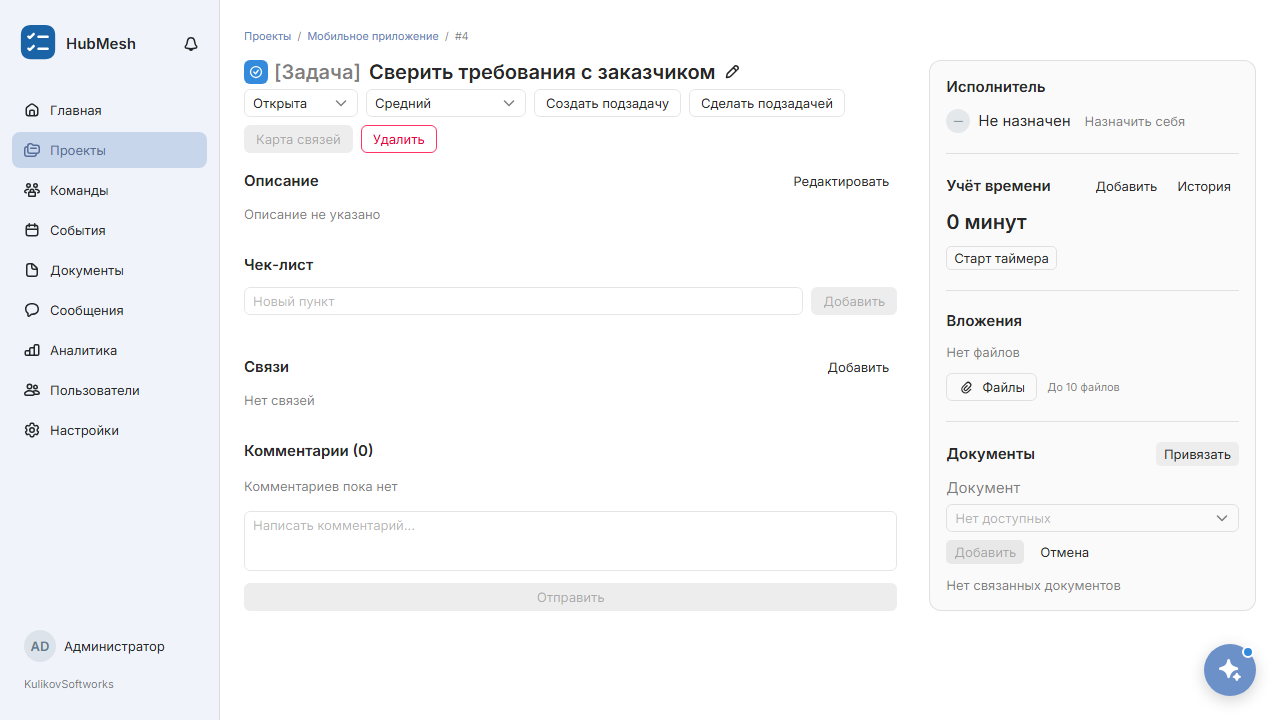
В блоке «Документы» привяжите документ базы знаний — приватные документы в списке не показываются.
Перед началом
Убедитесь, что:
вы вошли в систему;
модуль документов включён;
есть документ scope system или project (не private).
Документы
Шаг 1. Откройте карточку задачи
В боковой панели найдите блок «Документы».Блок «Документы»
Шаг 2. Нажмите «Привязать»
Выберите документ в списке и подтвердите «Добавить».Нажмите «Привязать», выберите документ (private не показываются) и «Добавить».Выбор документа
Комментарии к задаче
Оставьте комментарий в блоке «Комментарии» карточки — это отдельно от стены команды.
Перед началом
Убедитесь, что:
вы вошли в систему;
задача не в финальном статусе (для нового комментария).
Комментарий
Шаг 1. Откройте карточку задачи
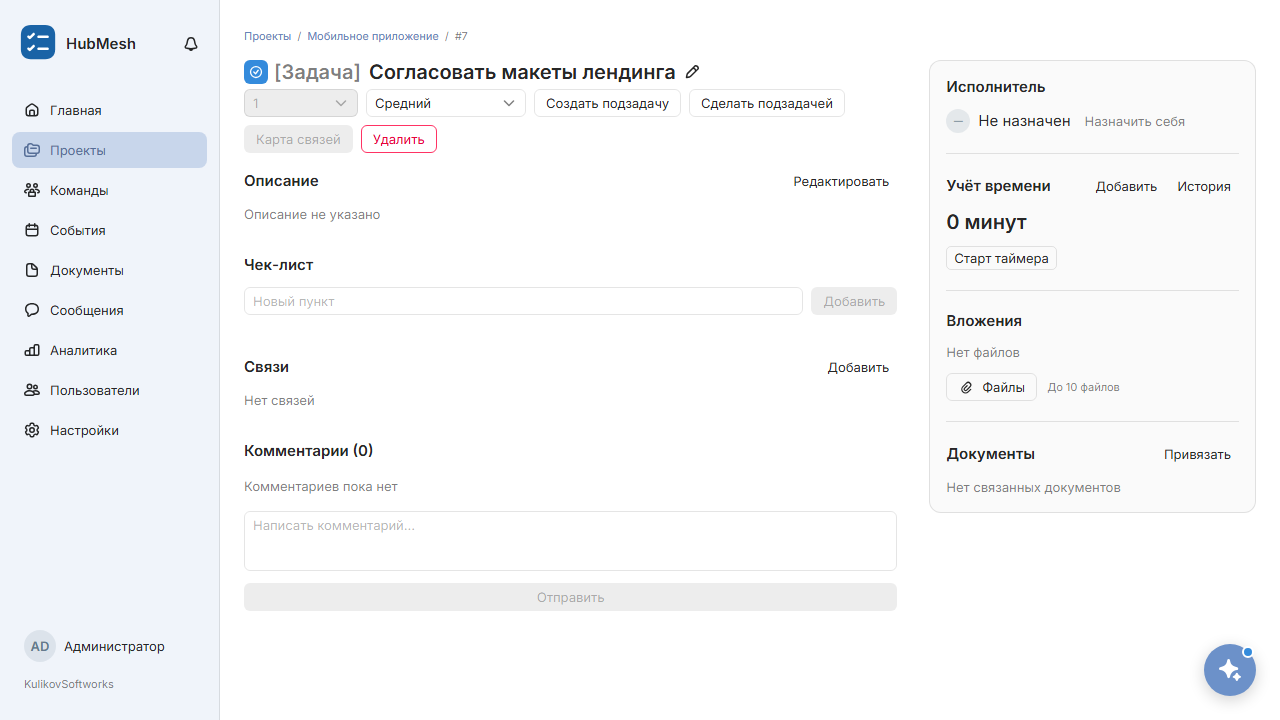
Прокрутите до блока «Комментарии».Блок «Комментарии»
Шаг 2. Напишите комментарий
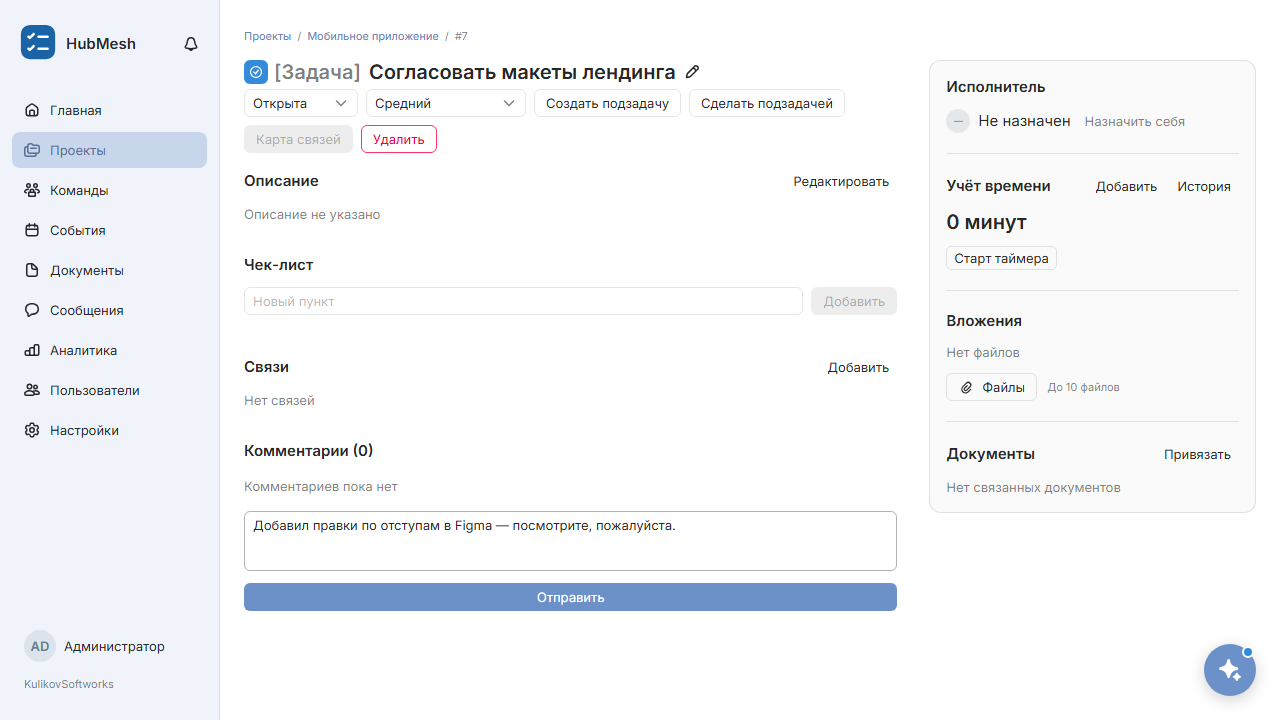
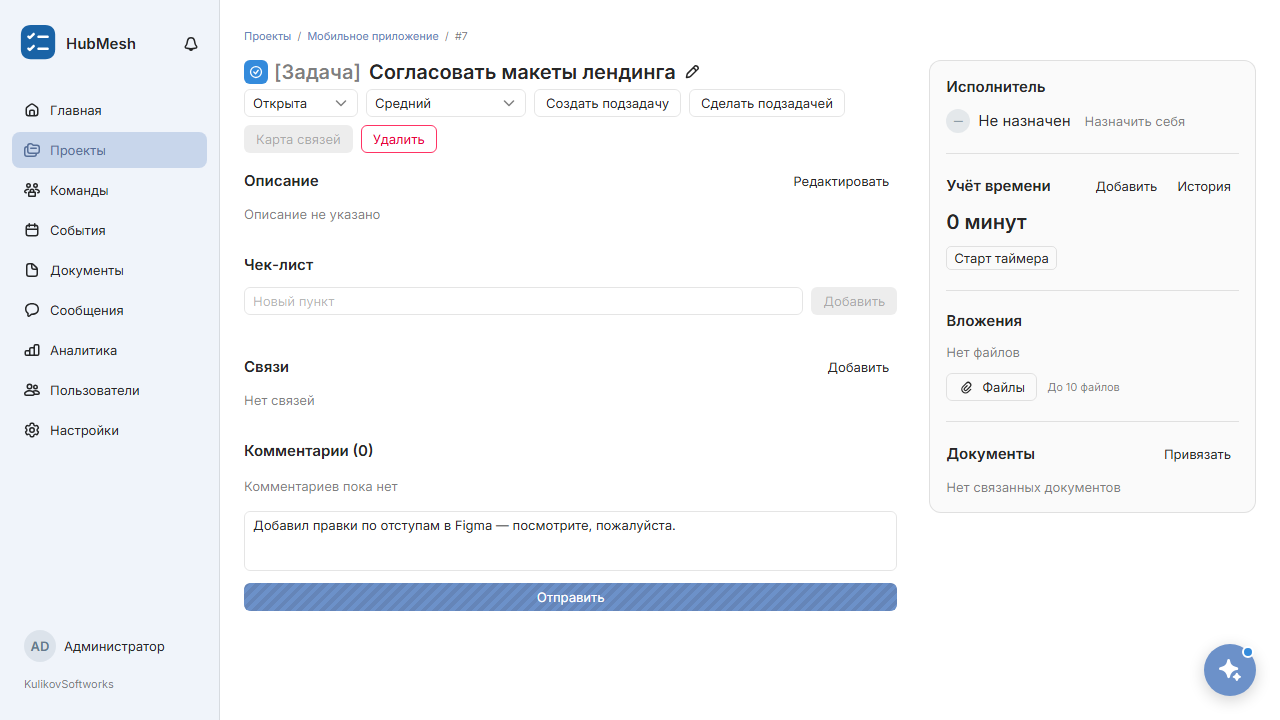
В поле «Написать комментарий…» введите текст и нажмите «Отправить».Черновик комментарияКомментарий отправлен
Импорт проекта из Jira
На странице «Проекты» откройте мастер «Импорт из Jira» и загрузите выгрузку задач.
Перед началом
Убедитесь, что:
вы вошли как admin или manager;
есть CSV-, XML- или Word-выгрузка из Jira (.csv, .xml, .doc, .txt).
Мастер импорта
Шаг 1. Откройте раздел «Проекты»
В шапке нажмите «Импорт из Jira».Список проектов
Шаг 2. Откройте страницу импорта
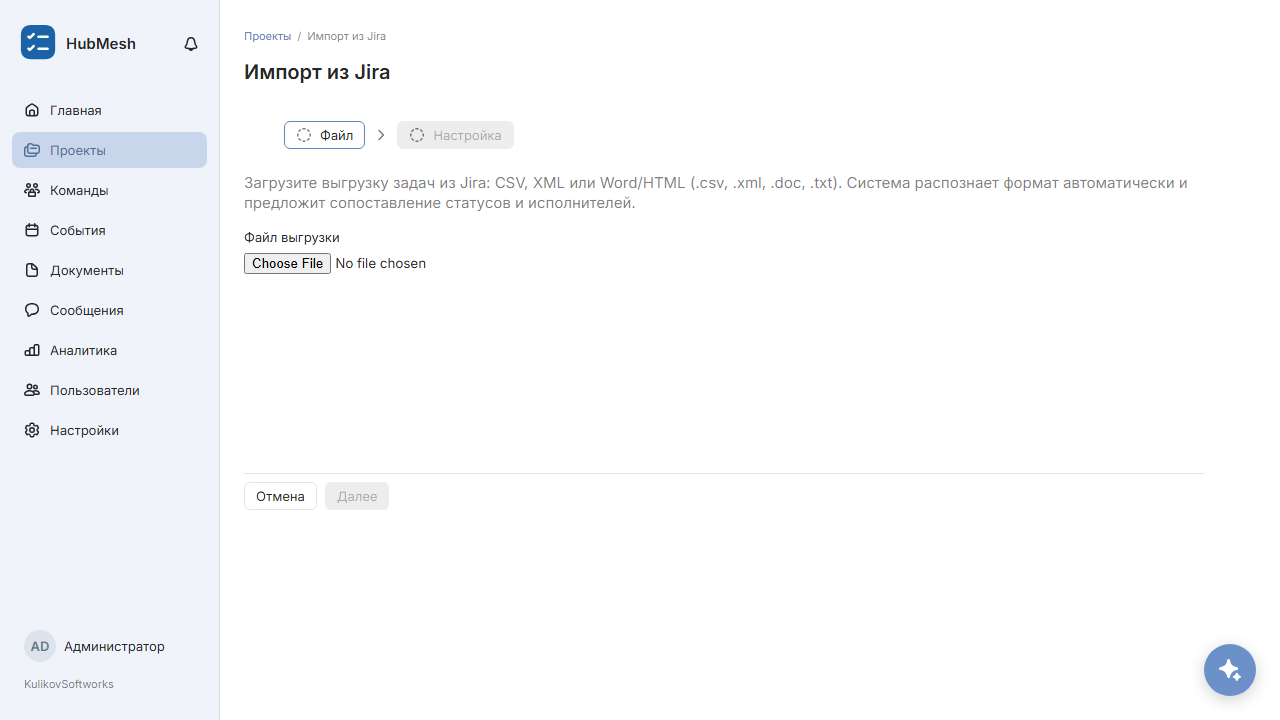
Откроется мастер с шагами «Файл» и «Настройка».Шаг загрузки файла Jira
Шаг 3. Выберите файл выгрузки
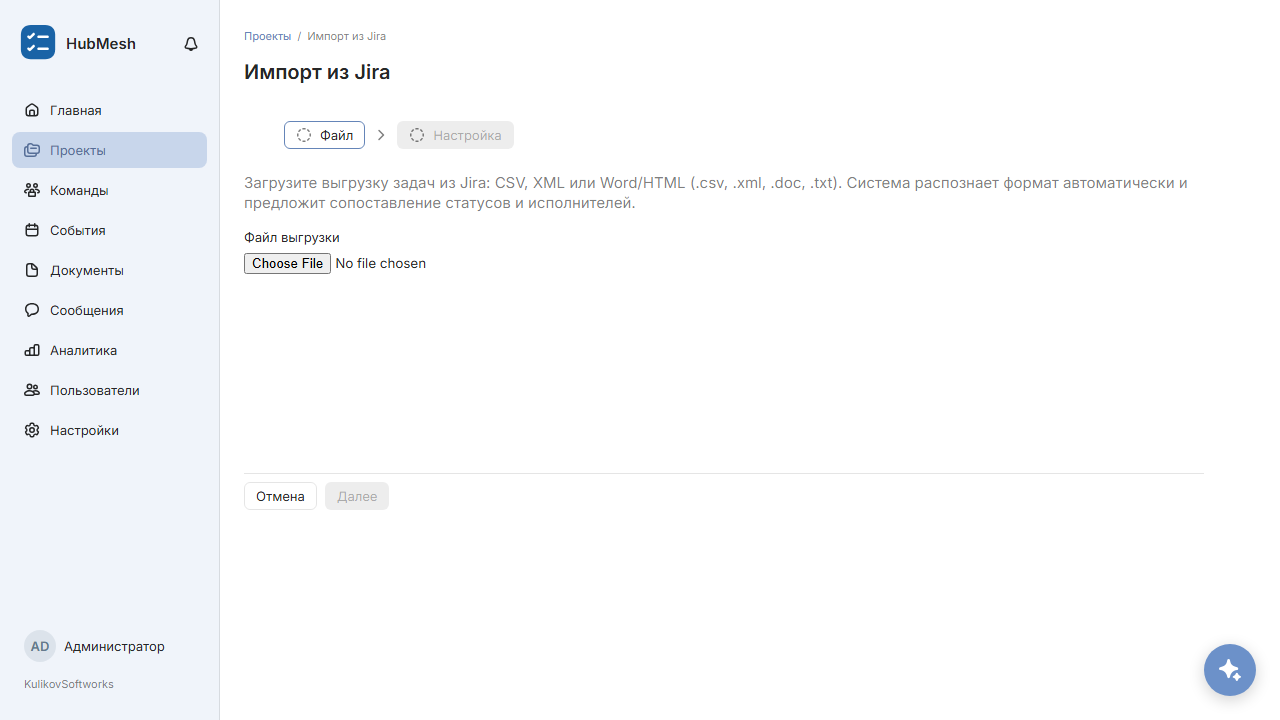
Укажите .csv, .xml или .doc и нажмите «Далее» для сопоставления статусов и исполнителей.Выберите файл выгрузки Jira на диске и нажмите «Далее». На шаге «Настройка» задайте название проекта, видимость, сопоставления статусов и исполнителей (можно создать новый статус или пользователя).Страница импорта Jira