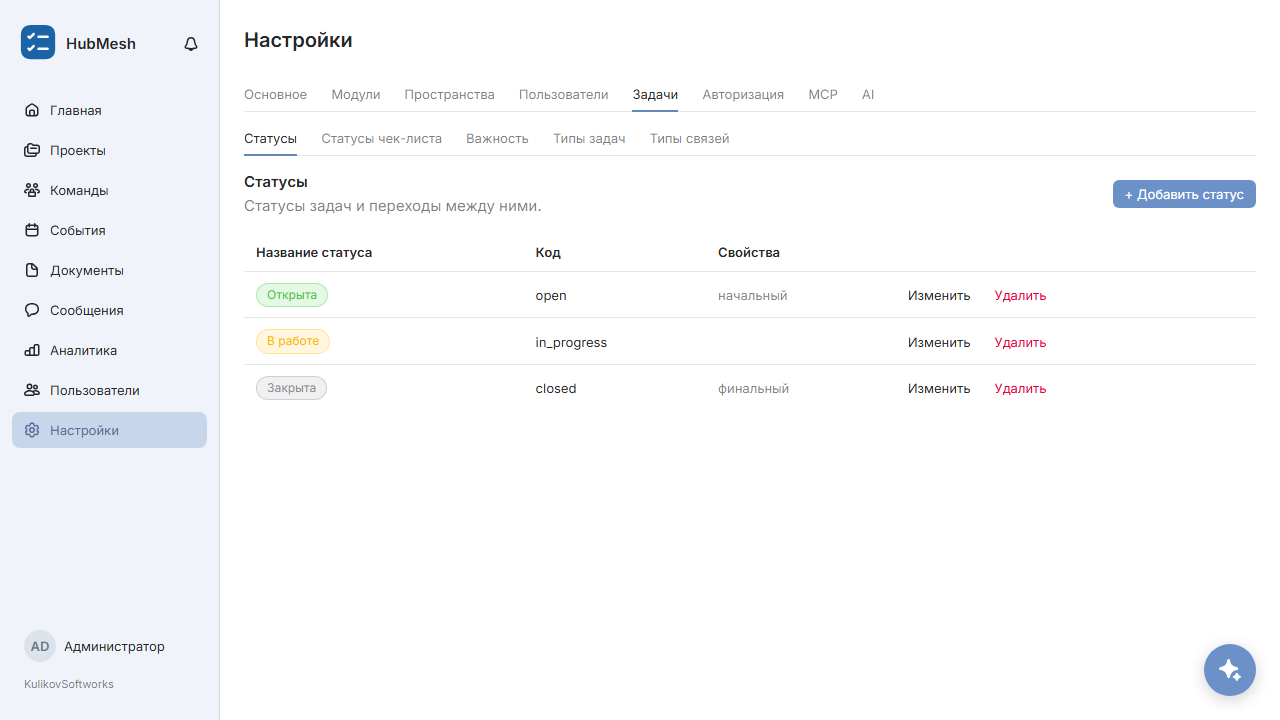
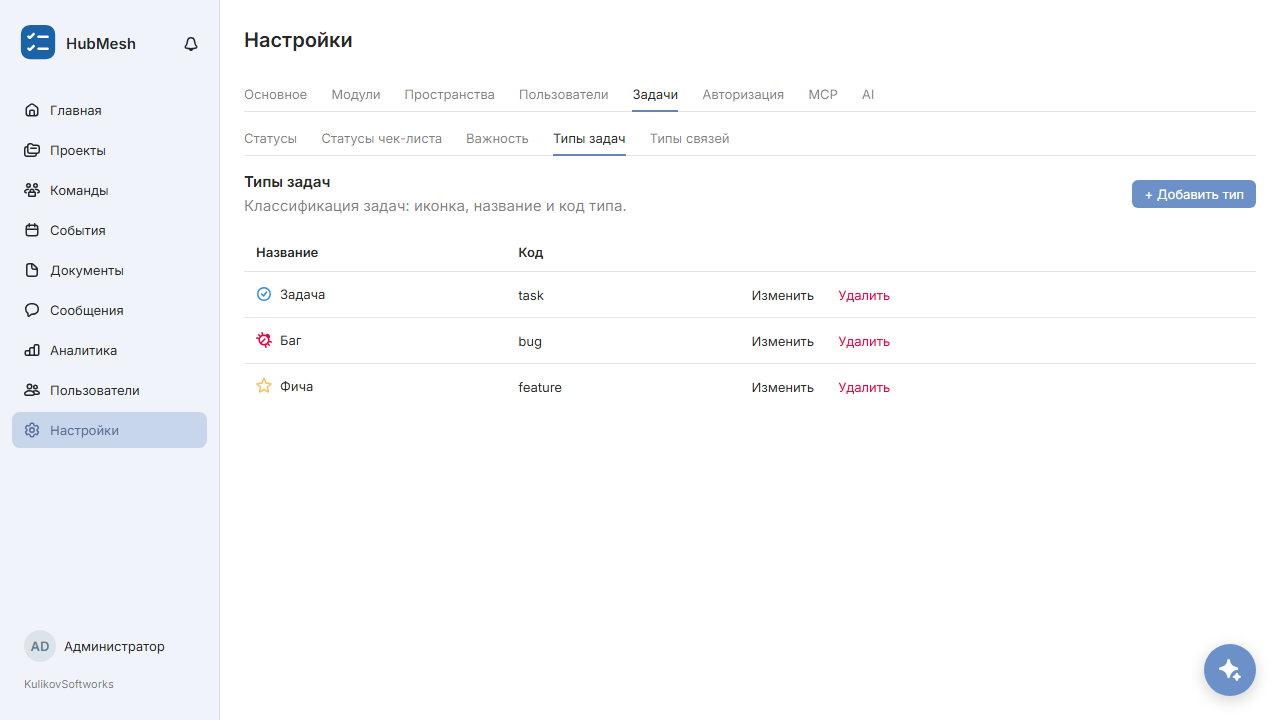
Администрирование инстанса: приглашения, способы входа и OIDC, пространства, модули, каталоги задач, MCP и AI-провайдеры.
Пригласительные ссылки
Создайте пригласительную ссылку — коллеги зарегистрируются сами и сразу попадут в вашу организацию.
Приглашения
Шаг 1. Откройте настройки приглашений
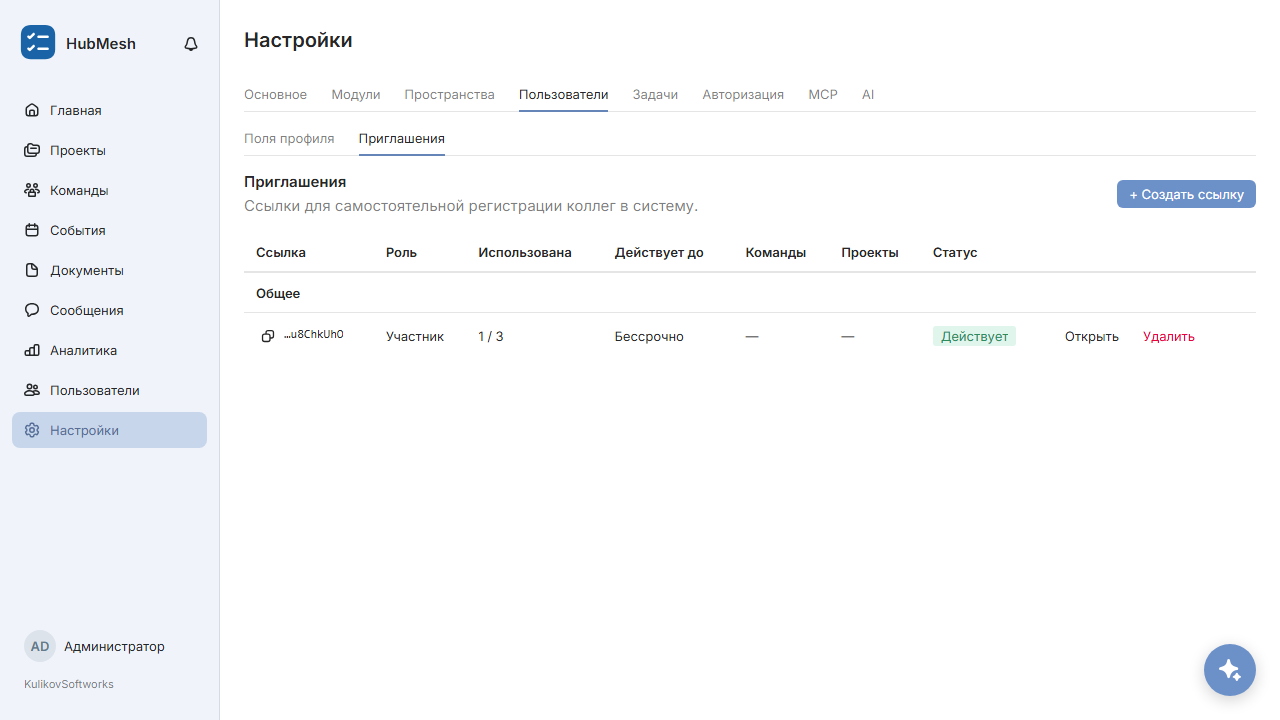
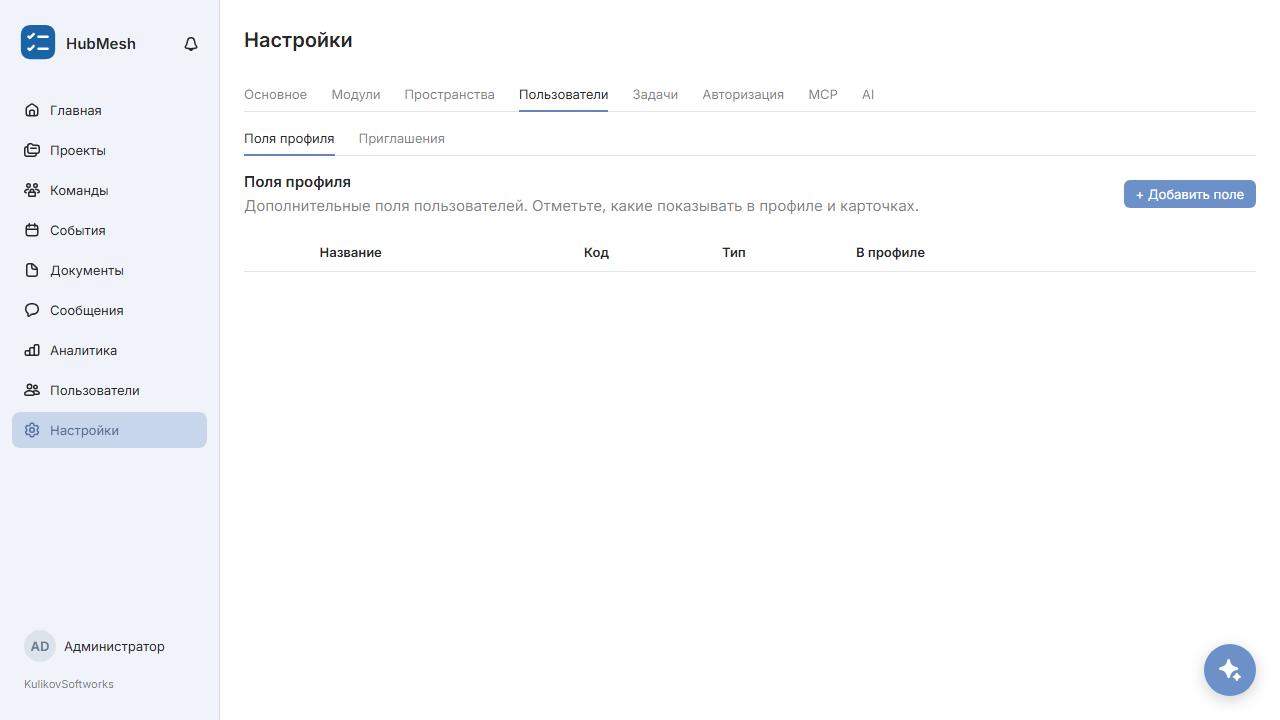
Перейдите в «Настройки» → «Пользователи» → «Приглашения».Вкладка «Приглашения»
Шаг 2. Нажмите «+ Создать ссылку»
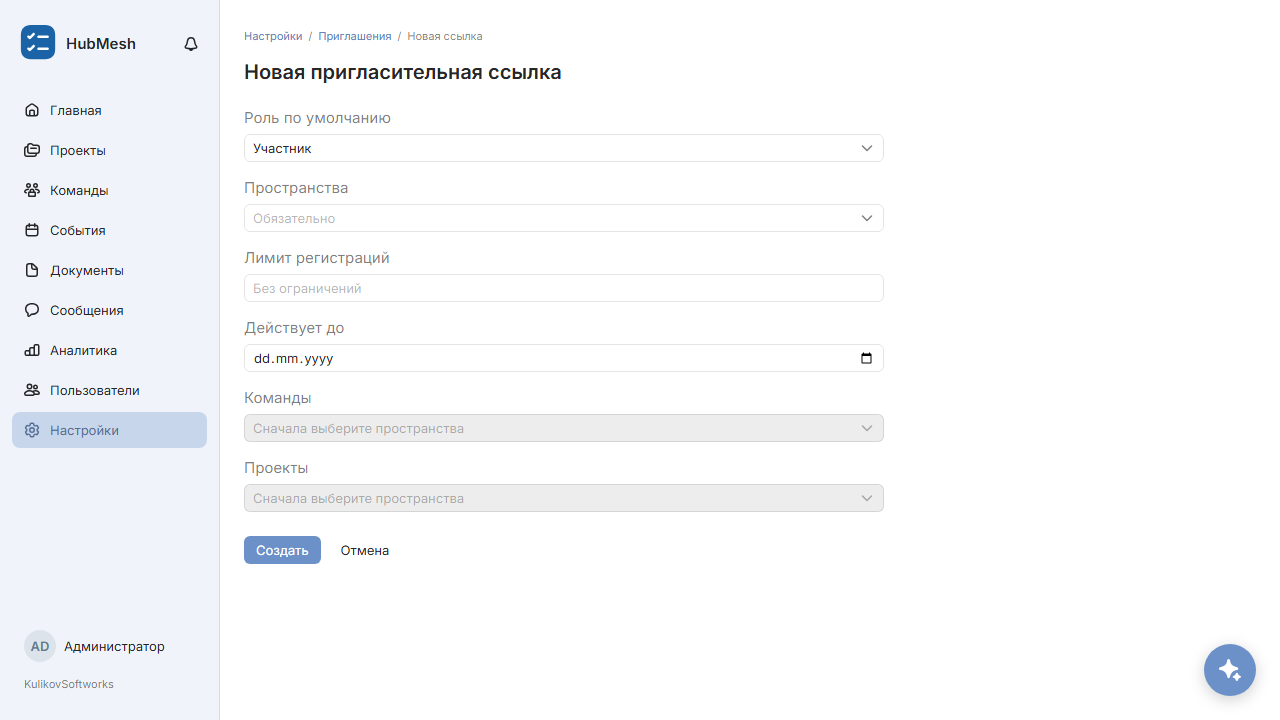
Откроется страница «Новая пригласительная ссылка».Страница создания ссылки
Шаг 3. Выберите пространства и создайте ссылку
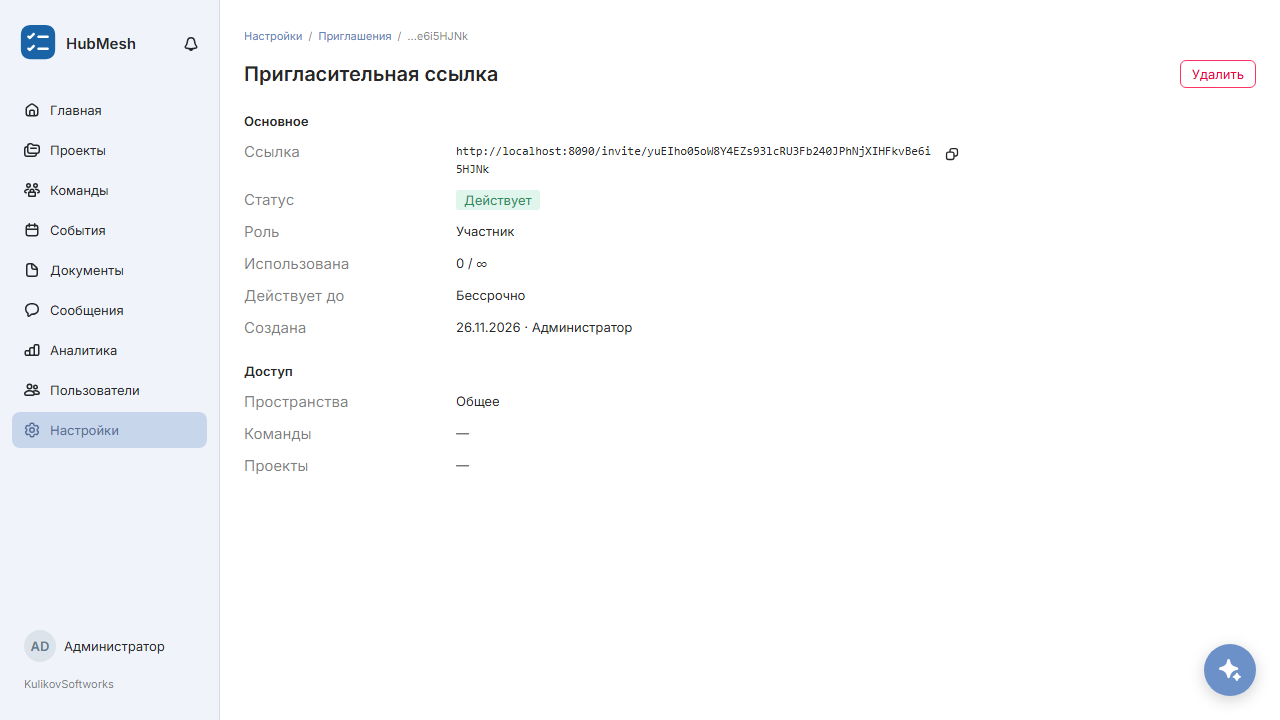
Укажите хотя бы одно пространство (например, «Общее»), при необходимости задайте роль и лимит, затем нажмите «Создать».Карточка пригласительной ссылки
Способы входа
Во вкладке «Авторизация» управляйте локальным входом и подключёнными провайдерами (OIDC и другими).
Авторизация
Шаг 1. Откройте вкладку «Авторизация»
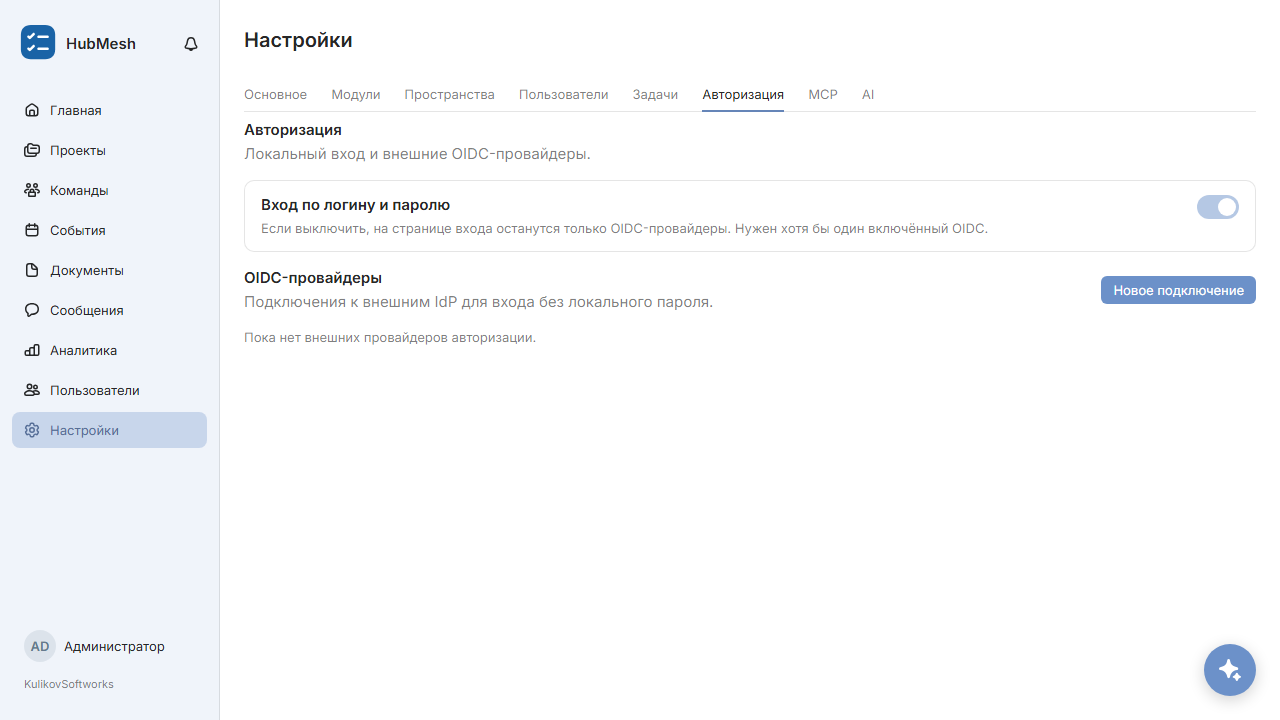
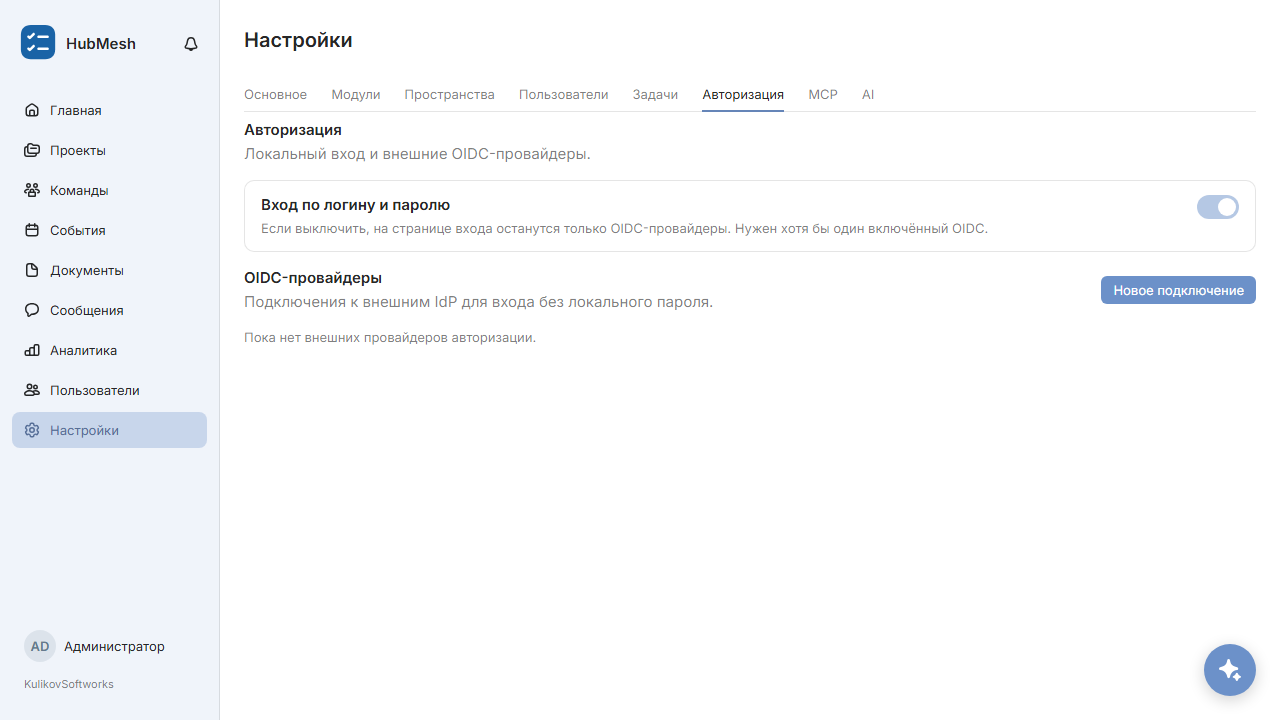
Перейдите в «Настройки» → «Авторизация».Вкладка «Авторизация»
Шаг 2. Просмотрите доступные способы входа
Здесь можно включить или отключить вход по логину и паролю и настроить внешние провайдеры.Список способов входа
Подключение OIDC
Как администратору подключить внешний IdP (Keycloak, GitLab, Okta или совместимый OIDC), чтобы пользователи входили через корпоративный SSO.
Перед началом
Убедитесь, что:
Вы вошли как admin
APP_URL в .env совпадает с публичным адресом инстанса
В IdP можно зарегистрировать redirect URI
Настройка
Шаг 1. Где в интерфейсе
Откройте Настройки → Авторизация. Там создаются и редактируются OIDC-провайдеры. На странице входа пользователь увидит выбор: локальный вход (если включён) и подключённые провайдеры — как это выглядит для пользователя, см. «Вход через OIDC».
Шаг 2. Redirect URI
В кабинете IdP укажите callback вида:
{APP_URL}/api/v1/auth/providers/{id}/callback
Подставьте реальный APP_URL и id провайдера из HubMesh после создания записи.
Шаг 3. JIT и команды
При первом успешном OIDC-входе пользователь может быть создан автоматически (JIT). По картам групп IdP → команды HubMesh участник добавляется в соответствующие команды (только добавление, без удаления из команд при исчезновении группы). Роль owner через такую карту не назначается.
Шаг 4. Только SSO
Локальный логин/пароль можно отключить, если включён хотя бы один OIDC-провайдер (в том числе режим в мастере первичной настройки). Иначе администраторы рискуют потерять способ войти.
Создание пространства
Администратор создаёт новое пространство — закрытый контур для команд и проектов.
Новое пространство
Шаг 1. Откройте раздел «Пространства»
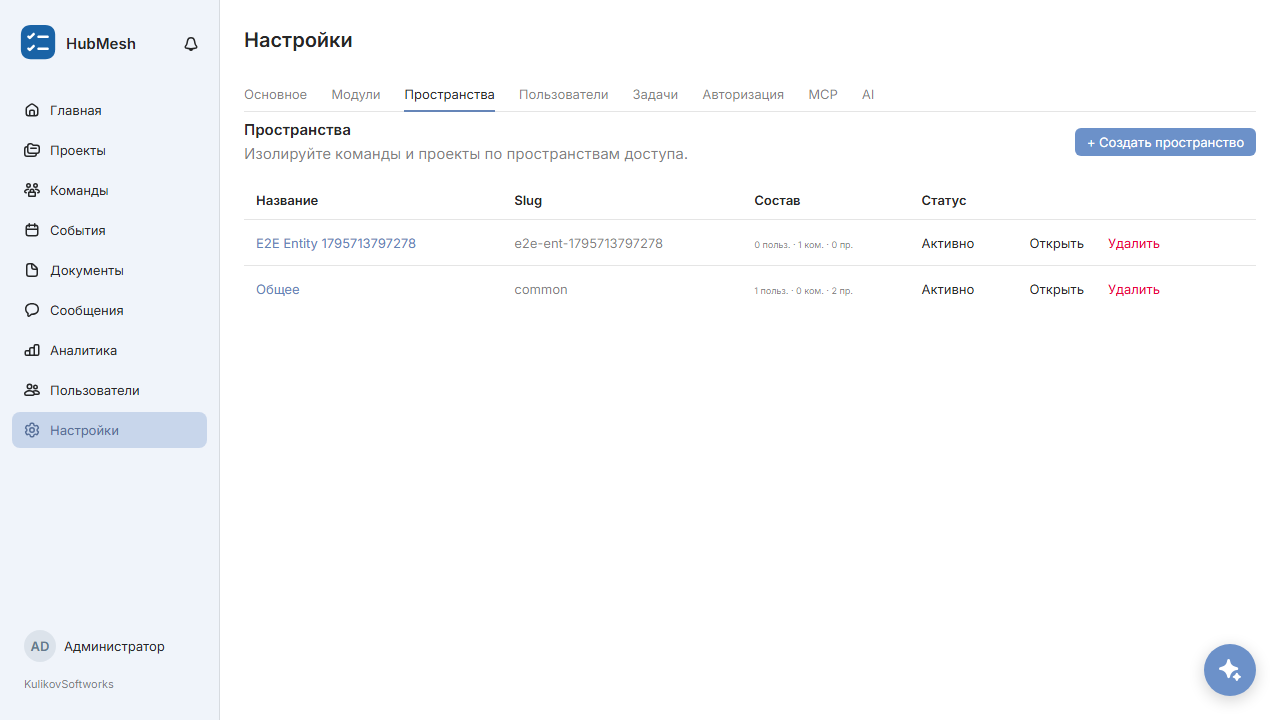
Перейдите в «Настройки» → вкладка «Пространства».Список пространств
Шаг 2. Нажмите «Создать пространство»
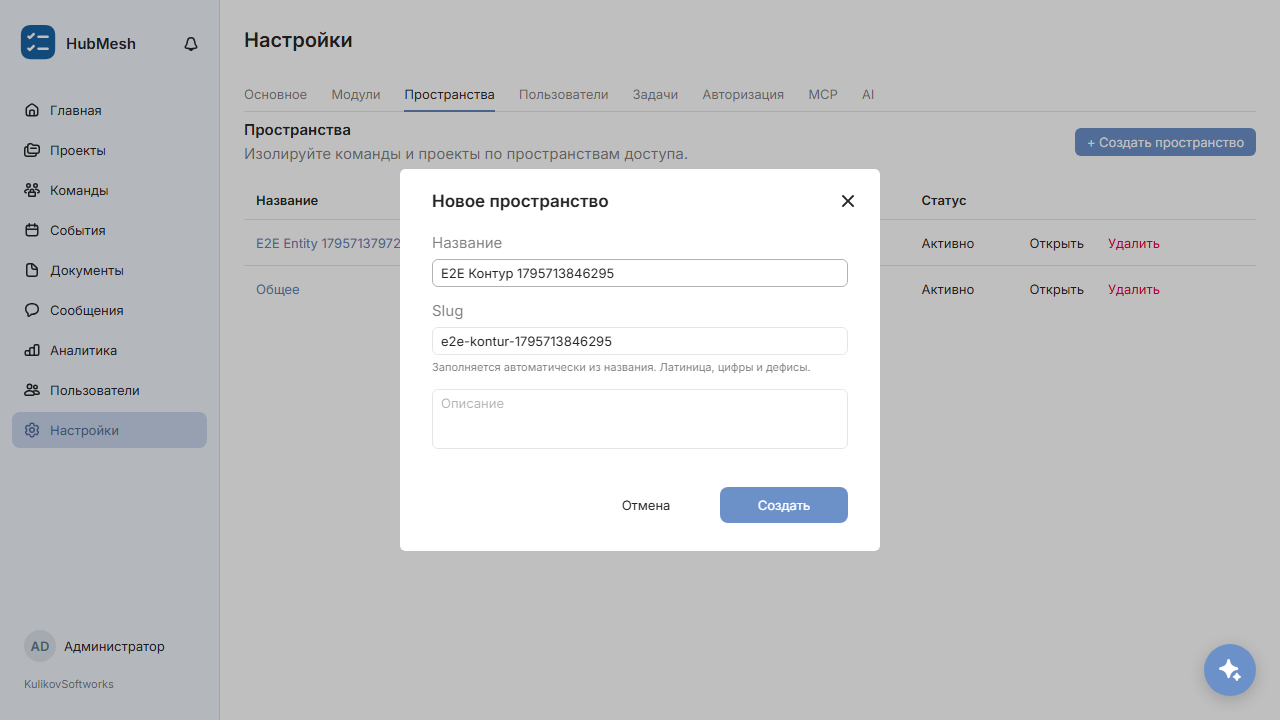
Откроется диалог «Новое пространство».
Шаг 3. Укажите название и создайте
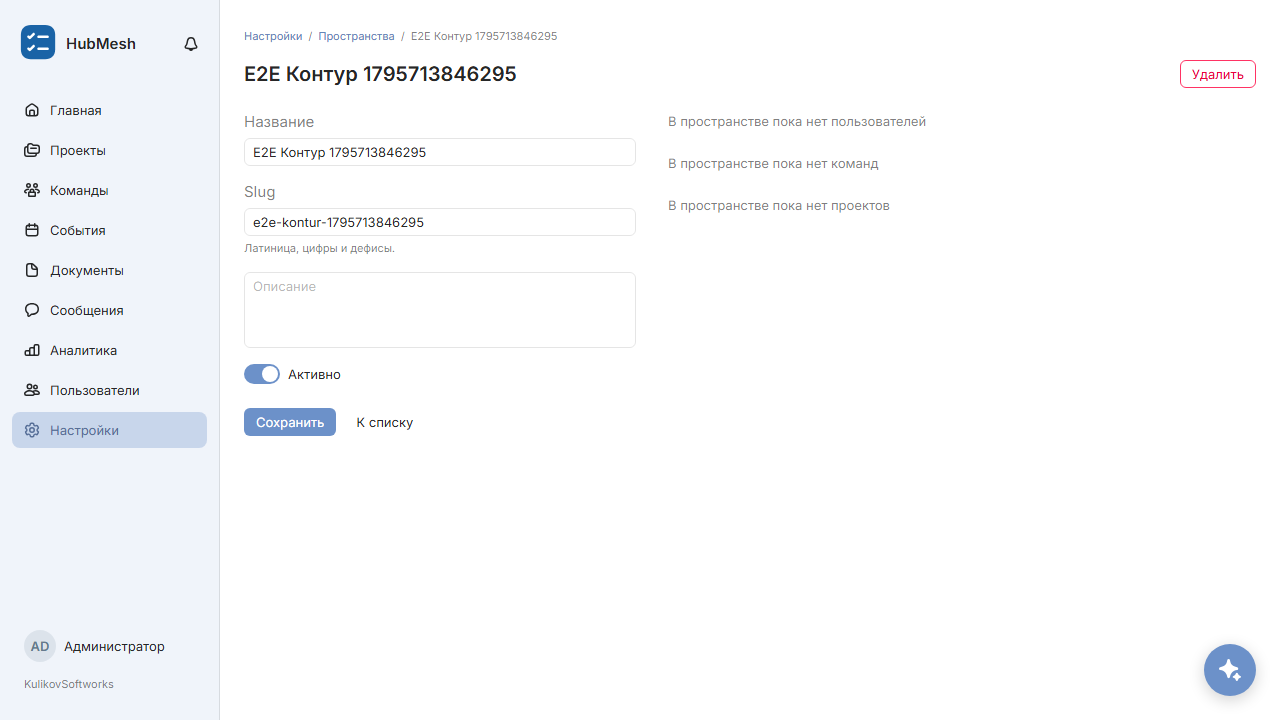
Введите «E2E Контур 1795713846295» и нажмите «Создать». Slug сформируется автоматически.Форма нового пространстваСтраница нового пространства
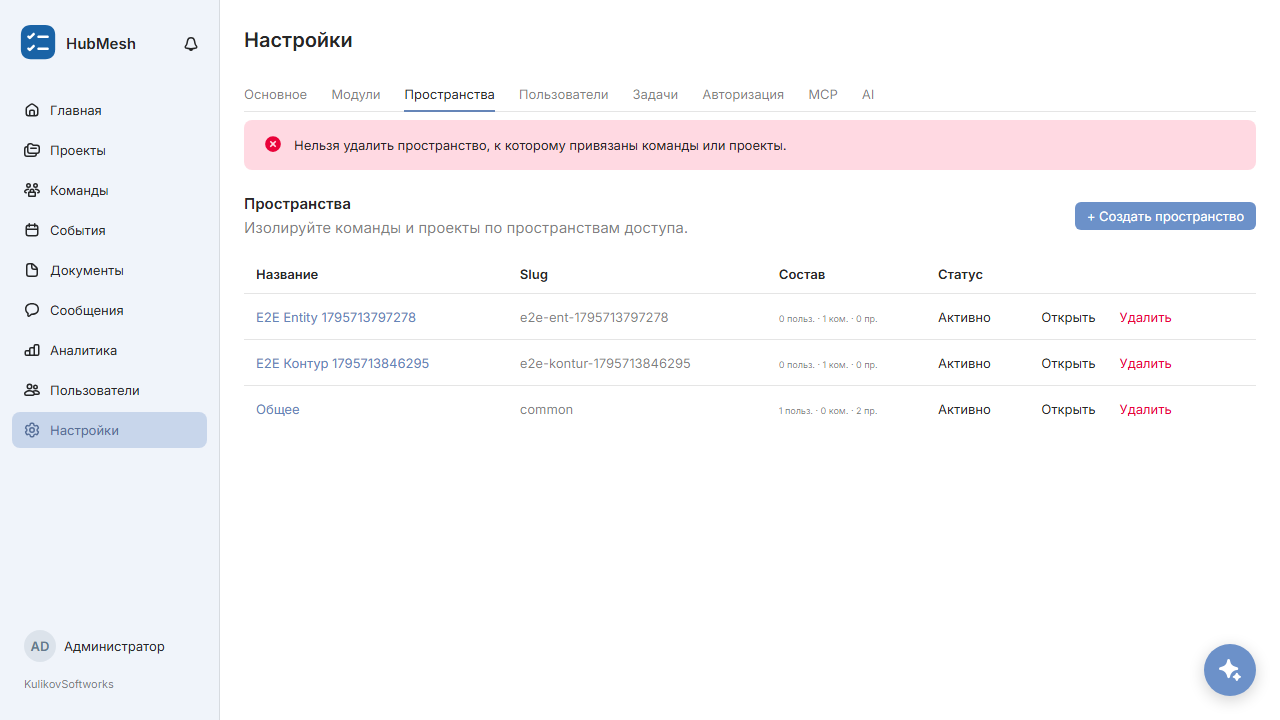
Шаг 4. Попробуйте удалить пространство с командой
Если к пространству привязаны команды или проекты, удаление будет отклонено.Ошибка при удалении занятого пространства
Редактирование пространства
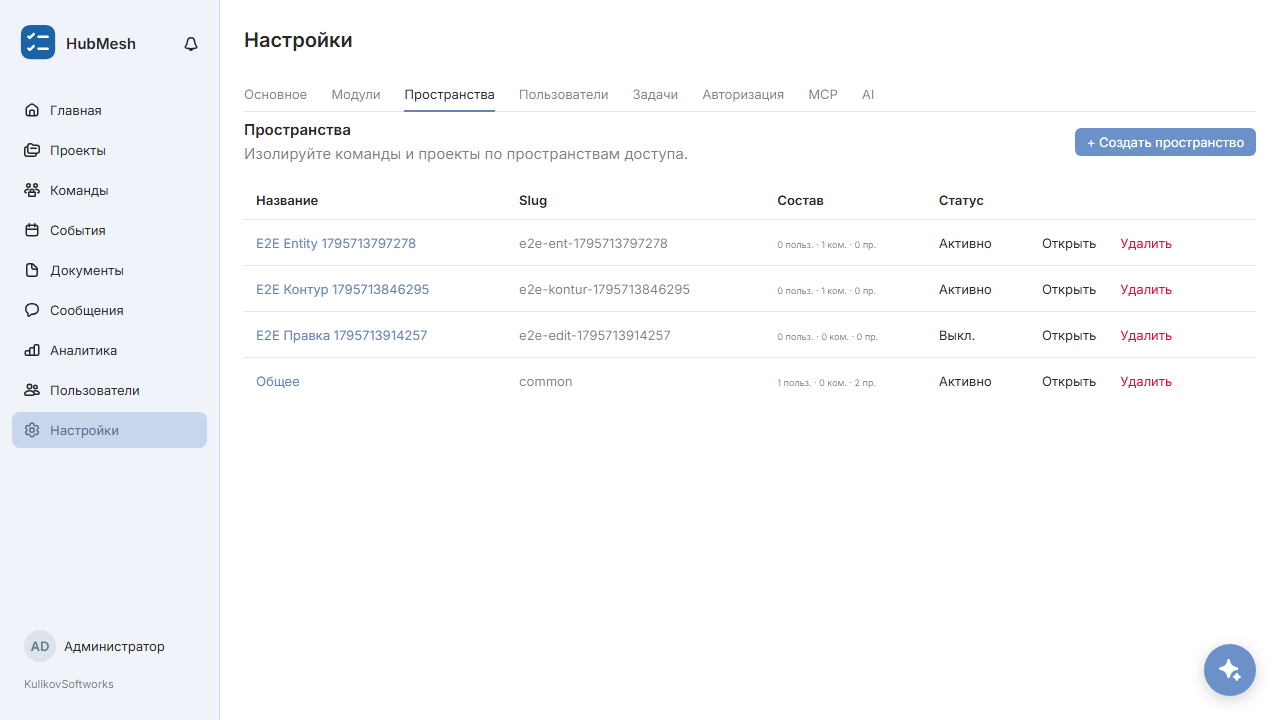
Измените описание пространства и при необходимости временно отключите его.
Редактирование
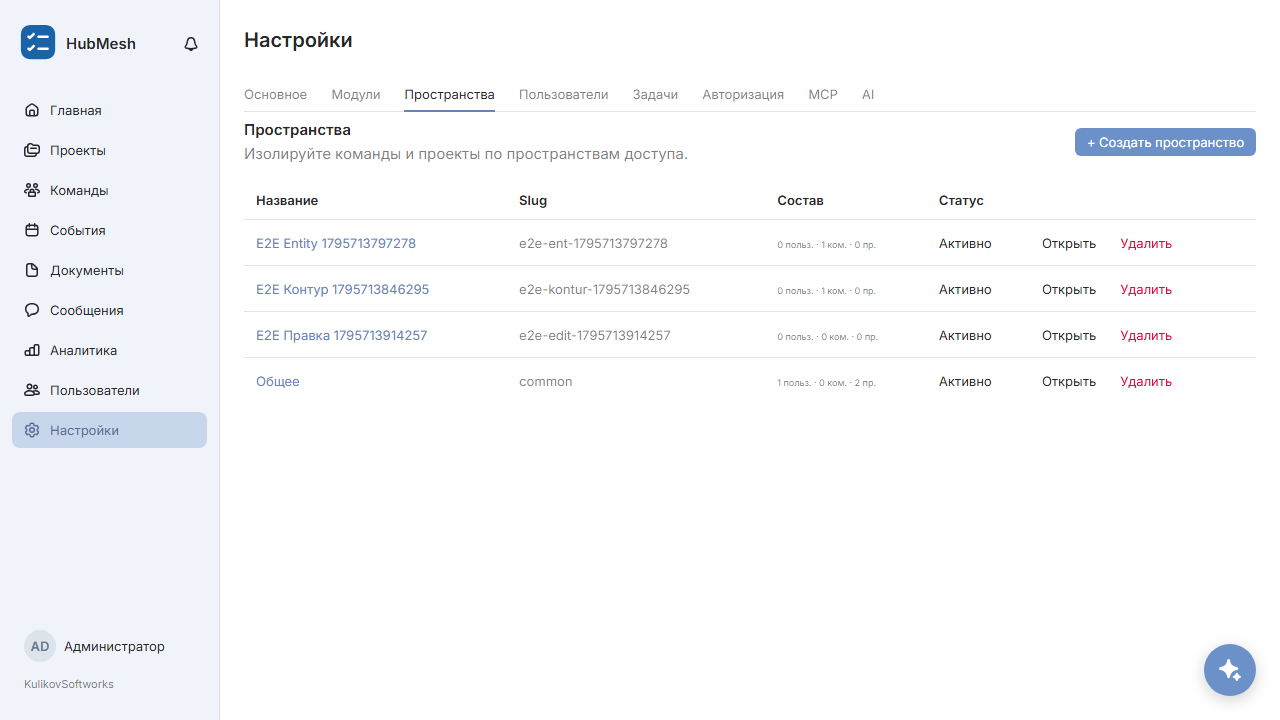
Шаг 1. Откройте список пространств
Перейдите в «Настройки» → вкладка «Пространства».Пространство до правки
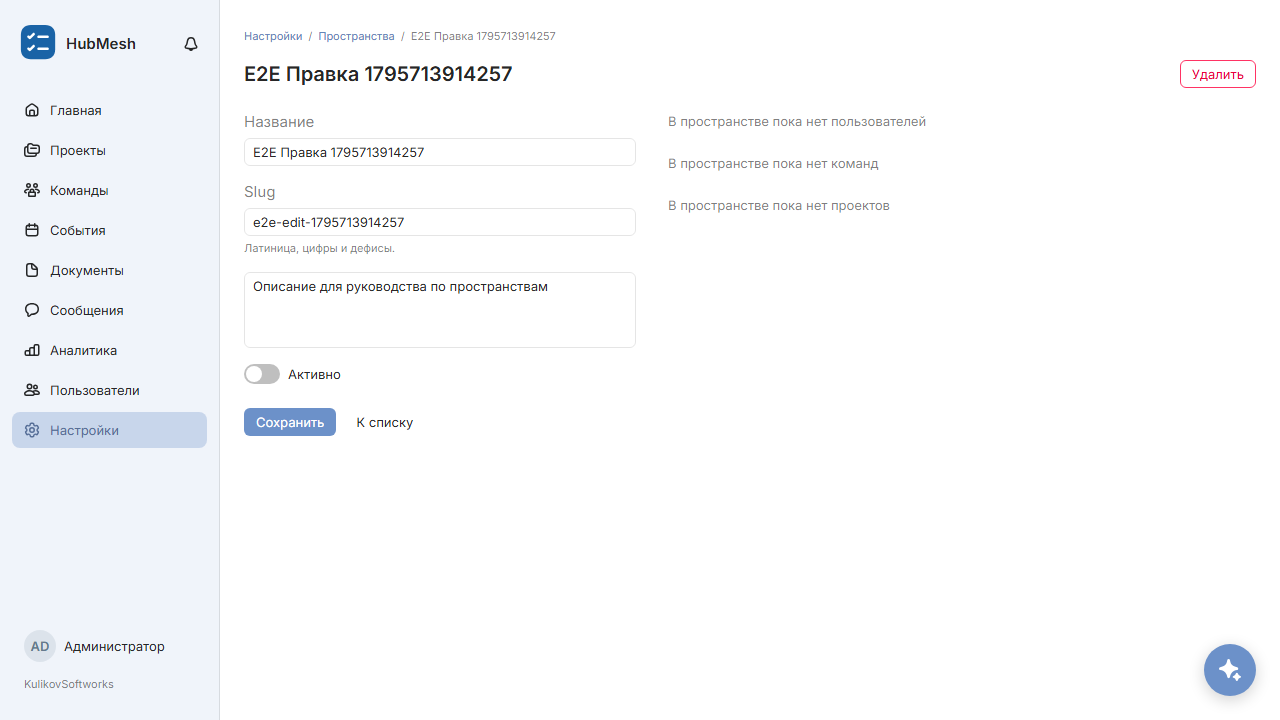
Шаг 2. Откройте карточку пространства
Нажмите на название — откроется страница пространства.
При создании пользователя укажите пространства — без них участник не попадёт в контур команд и проектов.
Создание пользователя
Шаг 1. Откройте список пользователей
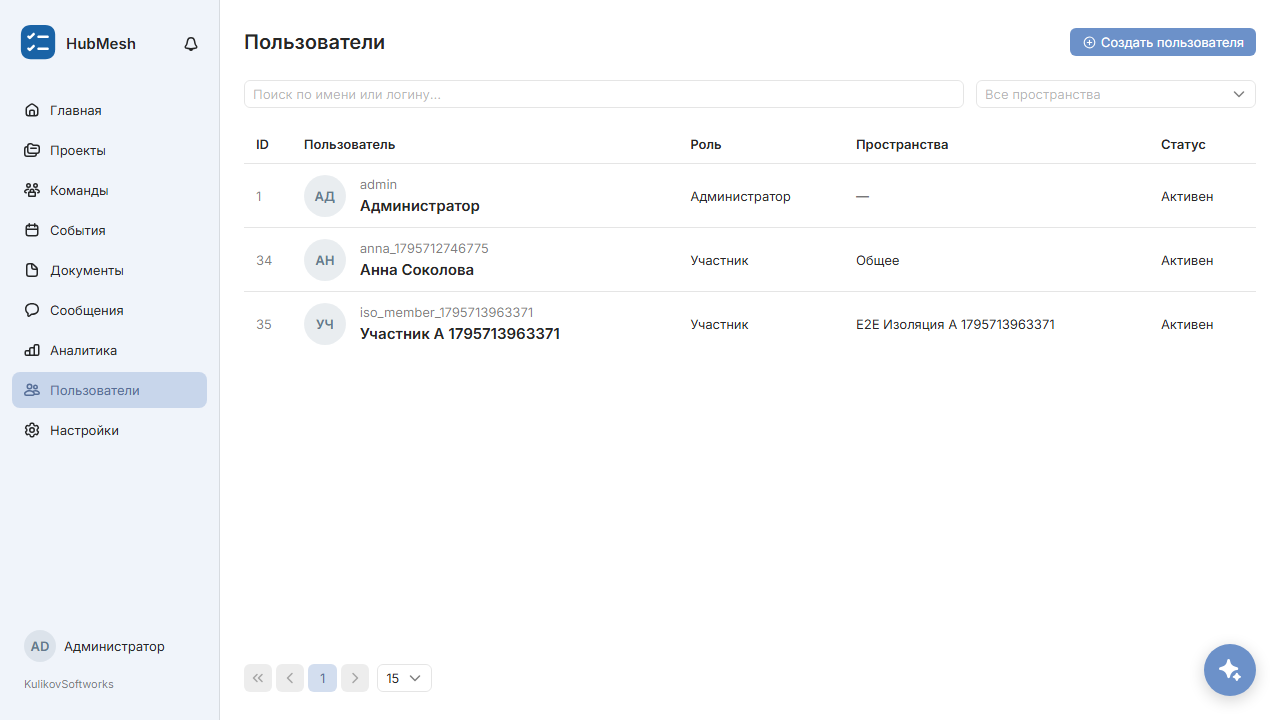
В меню выберите «Пользователи».Список пользователей
Шаг 2. Нажмите «Создать пользователя»
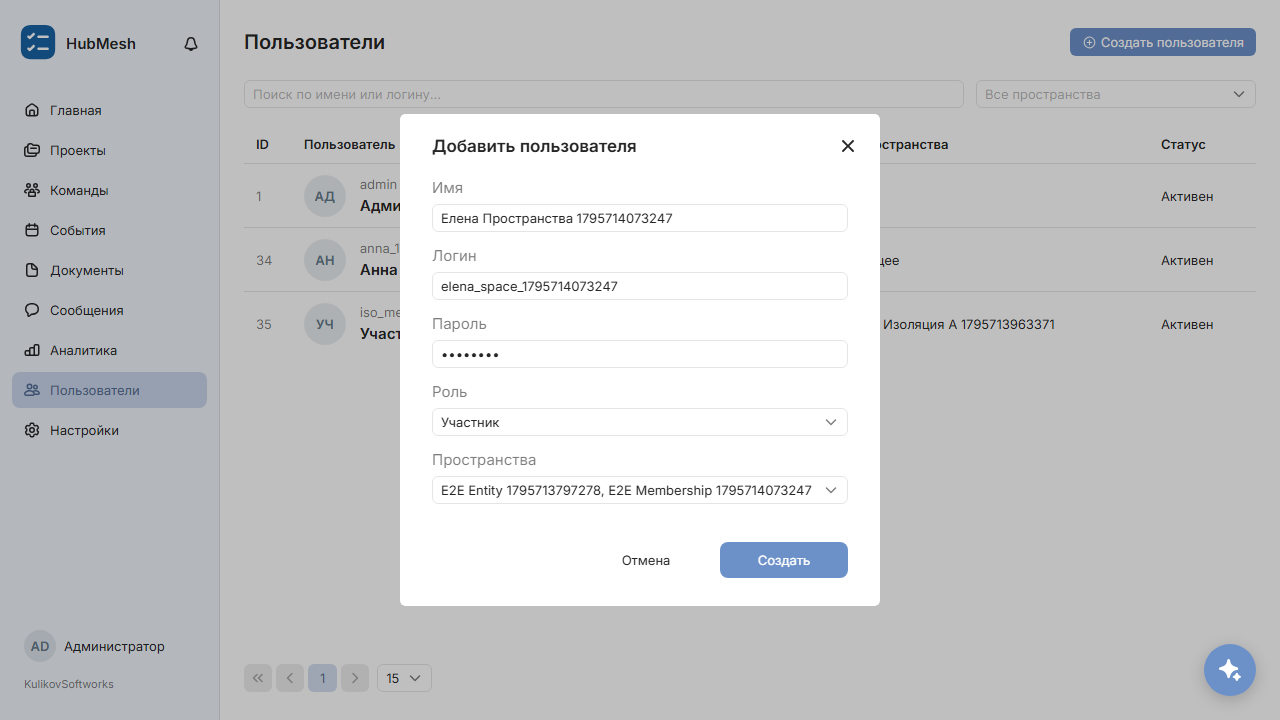
Откроется диалог «Добавить пользователя».
Шаг 3. Заполните профиль и выберите пространства
Укажите имя, логин, пароль, роль «Участник» и пространства (например, «E2E Entity 1795713797278» и «E2E Membership 1795714073247»).Форма пользователя с пространствами
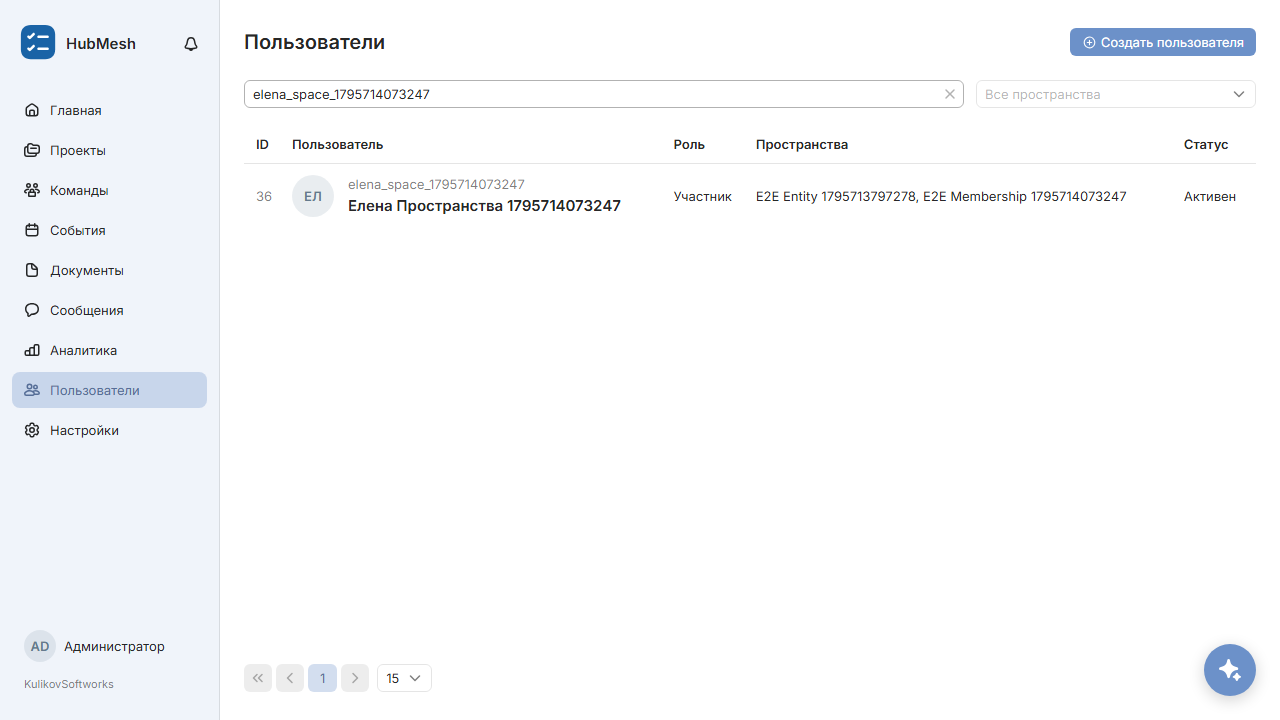
Шаг 4. Сохраните пользователя
Нажмите «Создать».Пользователь появился в списке
Создание команды в пространстве
Администратор при создании команды выбирает пространство — сущность сразу попадает в нужный контур.
Команда в пространстве
Шаг 1. Откройте раздел «Команды»
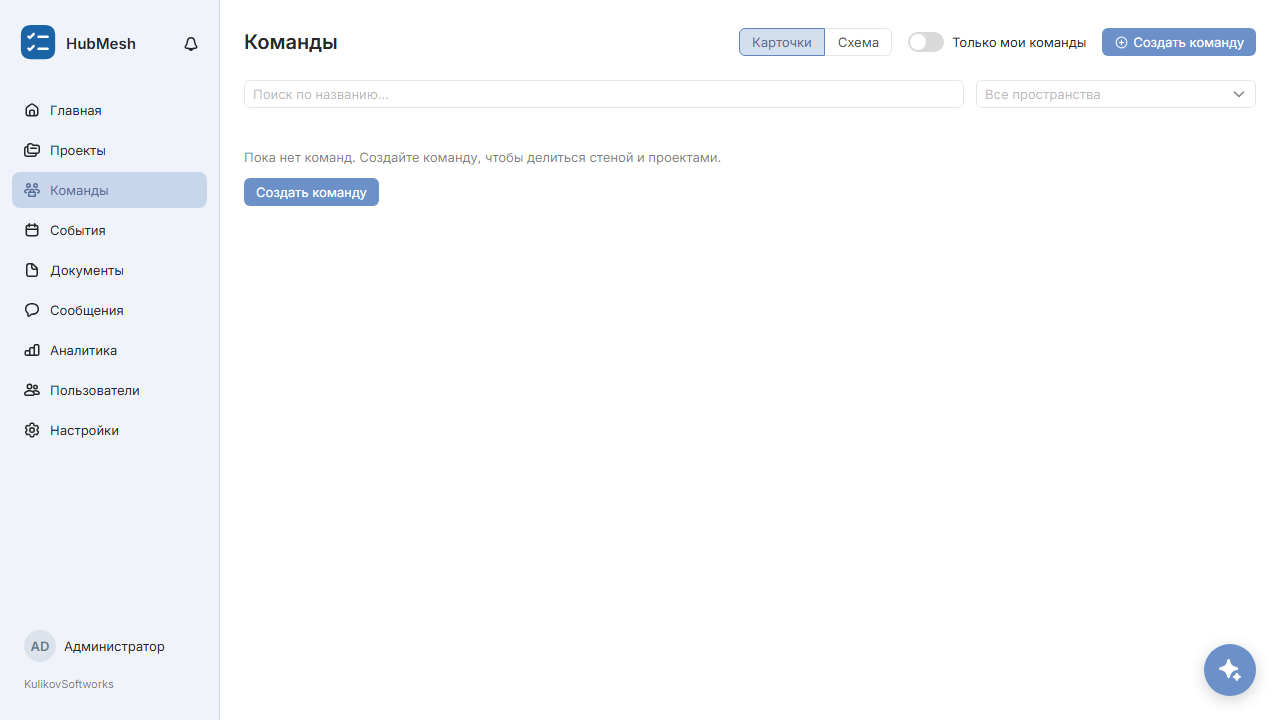
В меню выберите «Команды».Список команд
Шаг 2. Нажмите «Создать команду»
Откроется диалог создания. У администратора есть поле «Пространство».
Шаг 3. Выберите пространство и создайте команду
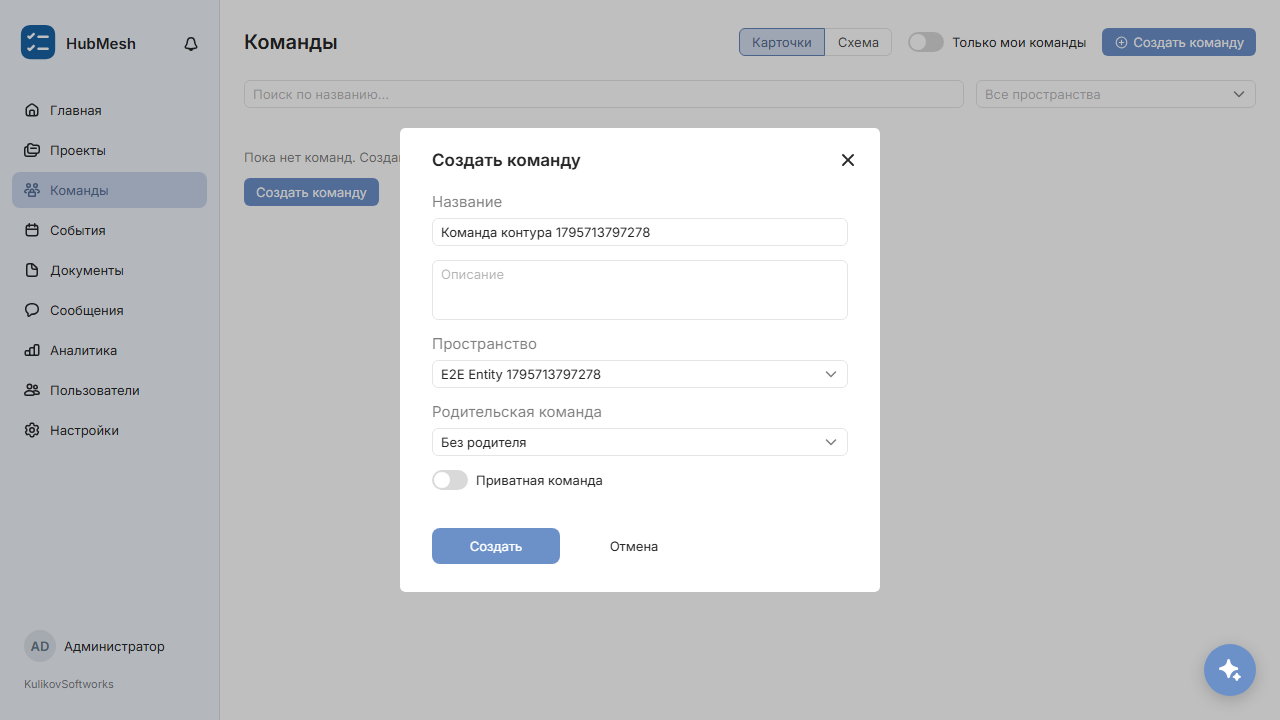
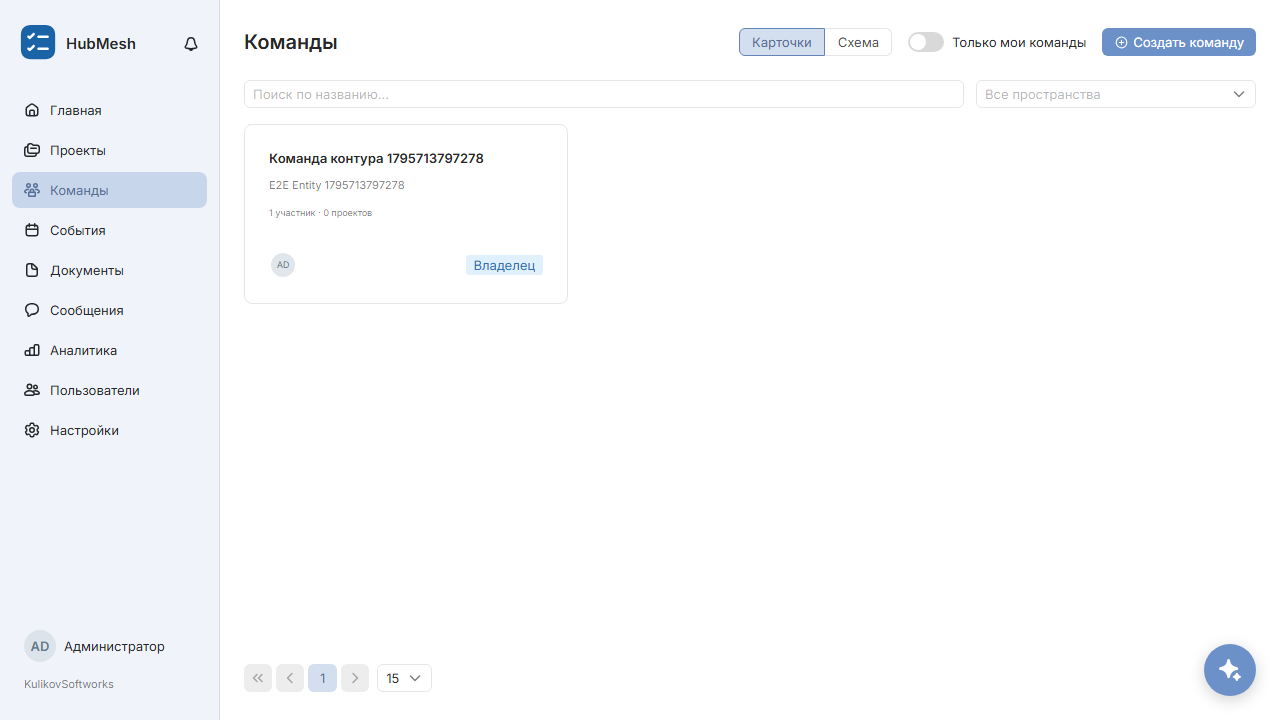
Введите «Команда контура 1795713797278», в поле «Пространство» выберите «E2E Entity 1795713797278» и нажмите «Создать».Форма команды с выбором пространстваКоманда создана в выбранном пространстве
Изоляция пространств
Участник видит только команды и проекты своих пространств — чужой контур скрыт.
Перед началом
Убедитесь, что:
есть два пространства с командами и проектами;
пользователь состоит только в одном из них.
Проверка доступа
Шаг 1. Войдите как участник одного пространства
Участник должен видеть только сущности своего контура.
Шаг 2. Откройте «Команды»
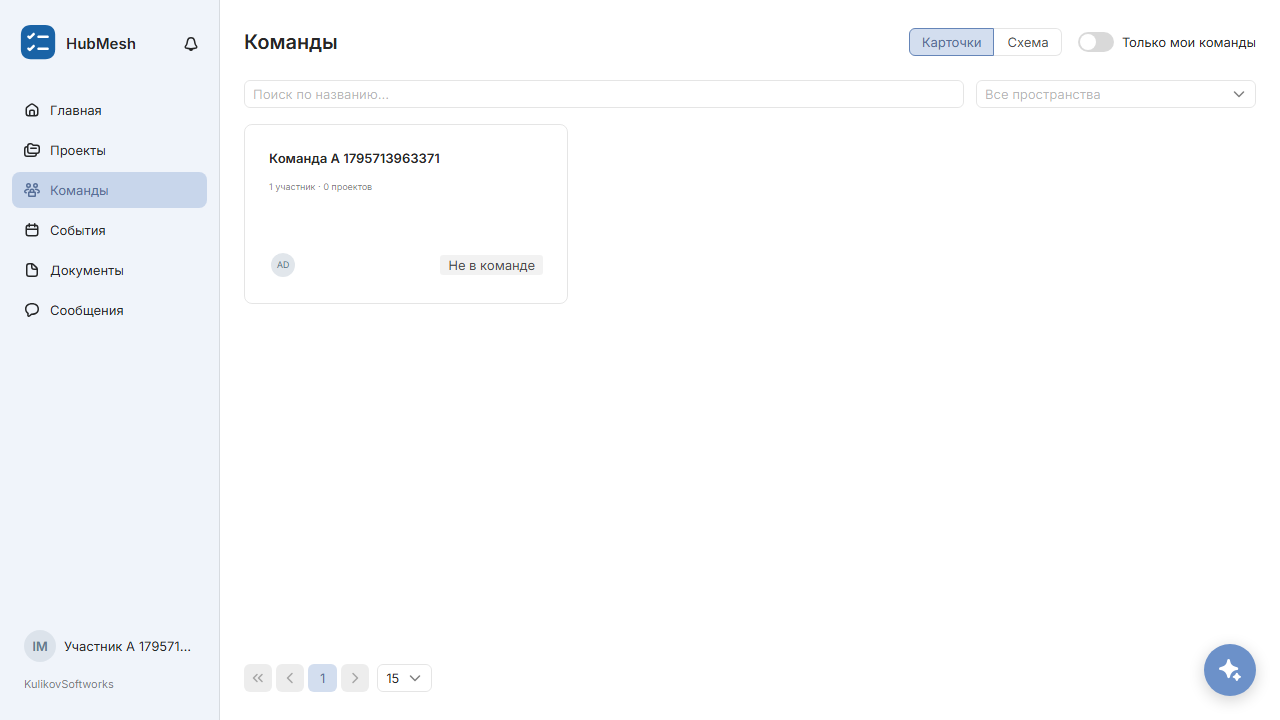
В списке должна быть команда своего пространства; чужая — скрыта.Участник видит только свою команду
Шаг 3. Откройте «Проекты»
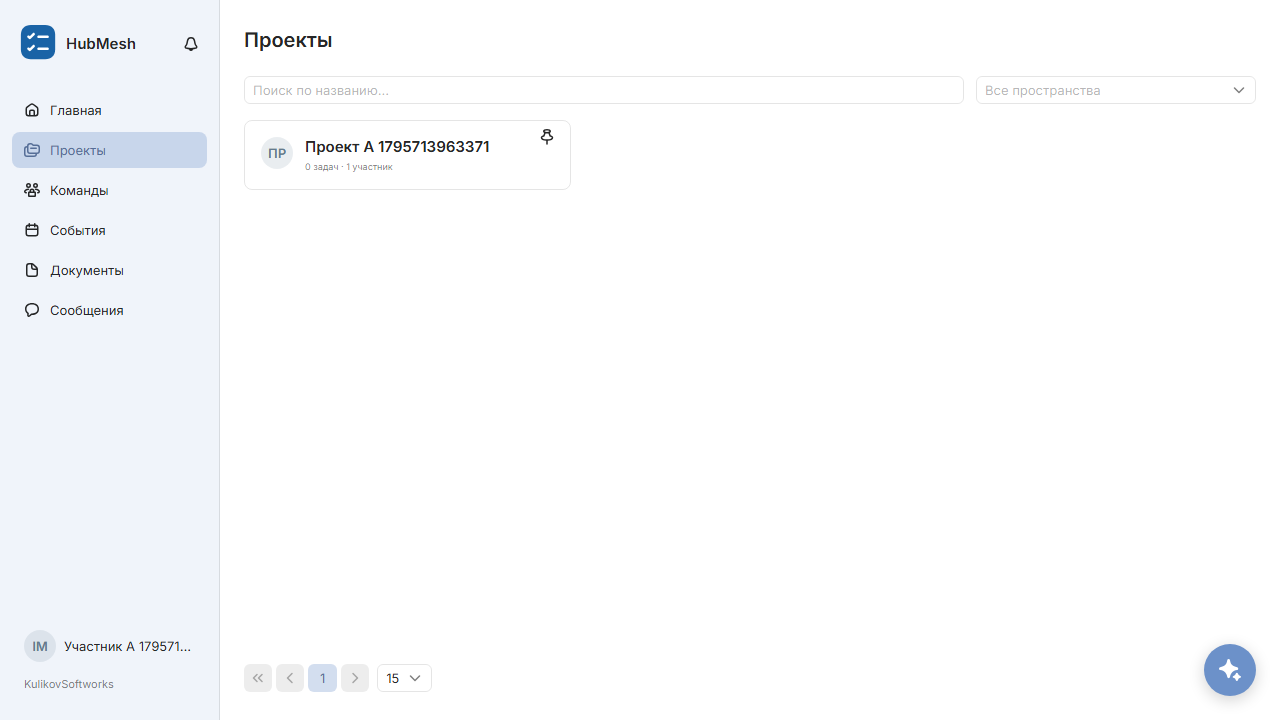
Чужой проект другого пространства не отображается.Участник видит только свой проект
Название и логотип
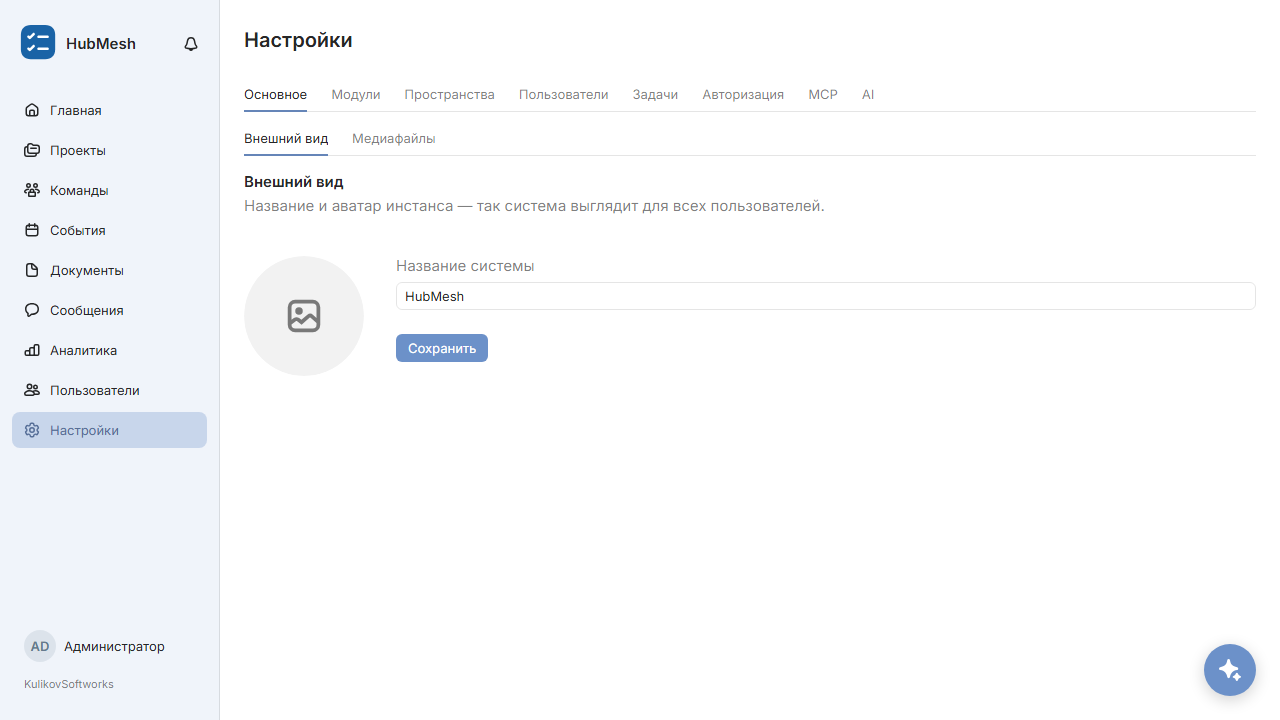
Во вкладке «Основное» задайте название системы и логотип — они появятся в сайдбаре и на экране входа.
Основное
Шаг 1. Откройте настройки
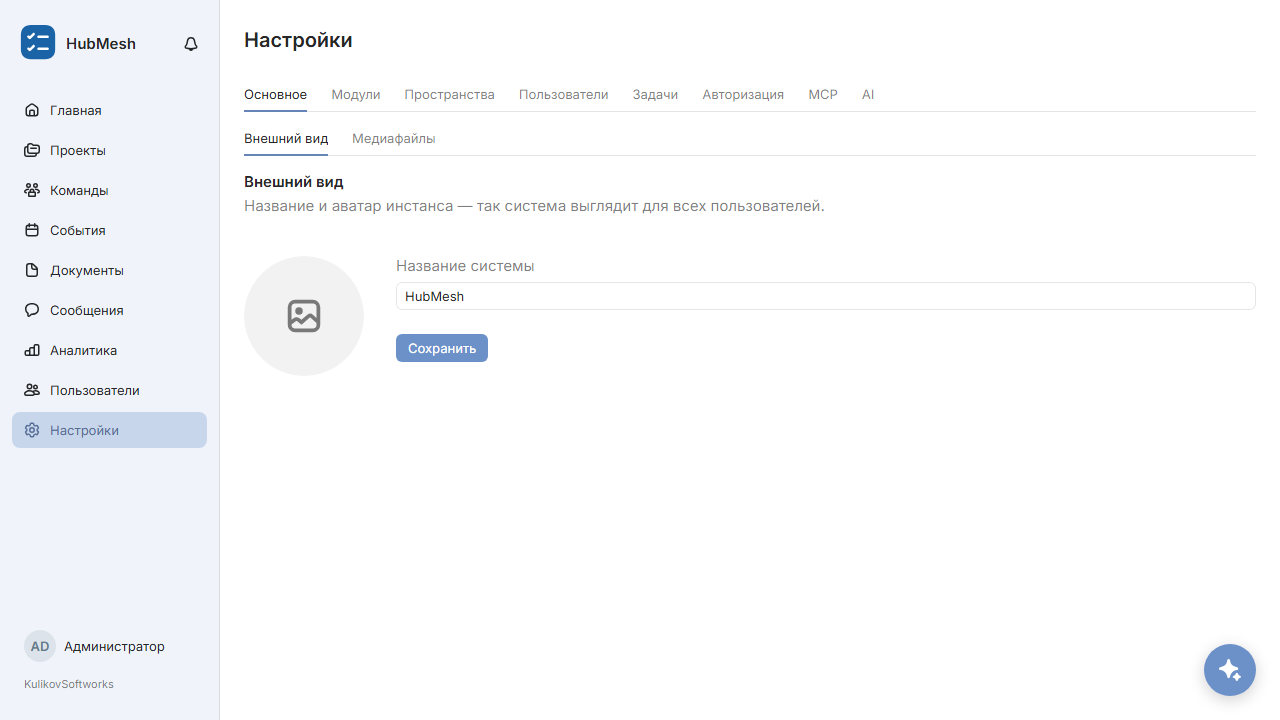
В меню выберите «Настройки» — по умолчанию откроется вкладка «Основное».Вкладка «Основное»
Шаг 2. Измените название при необходимости
Введите новое «Название системы» и нажмите «Сохранить». Логотип загружается через аватар слева.Название системы и логотип
Модули
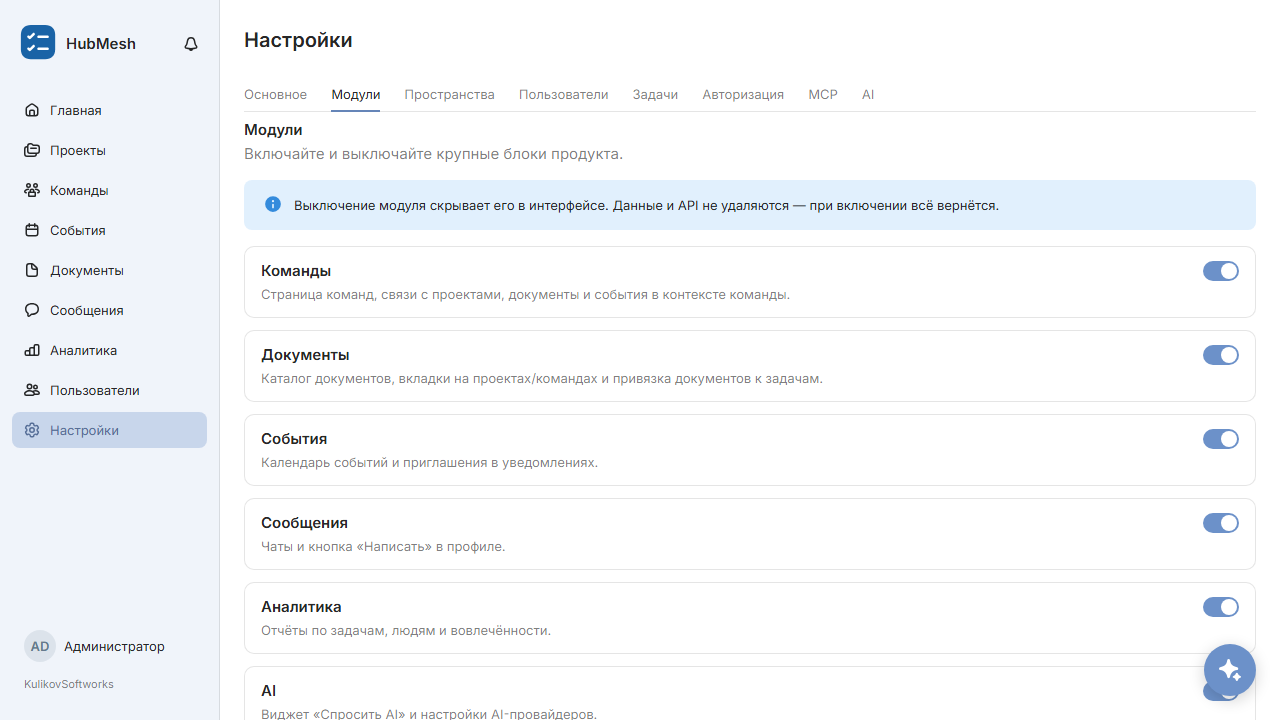
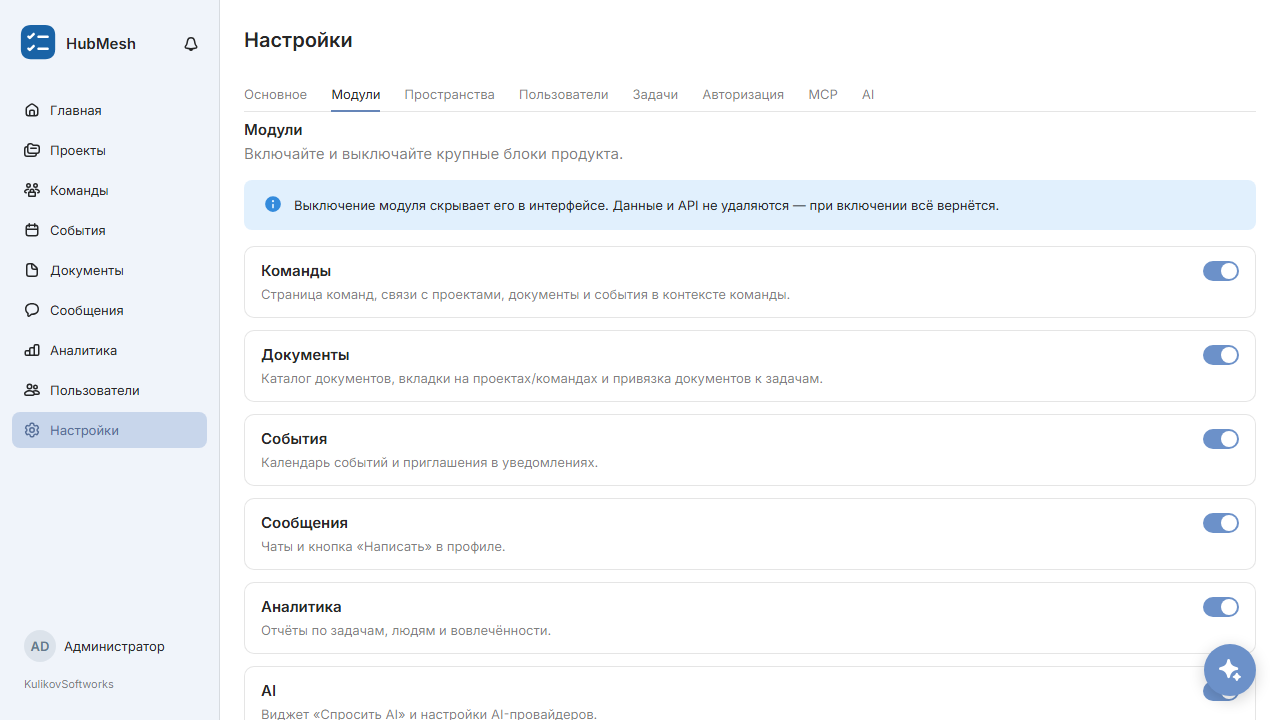
На вкладке «Модули» администратор включает и выключает функциональные блоки.
Шаги
Шаг 1. Откройте вкладку «Модули»
«Настройки» → «Модули».Вкладка «Модули»
Мета-поля пользователей
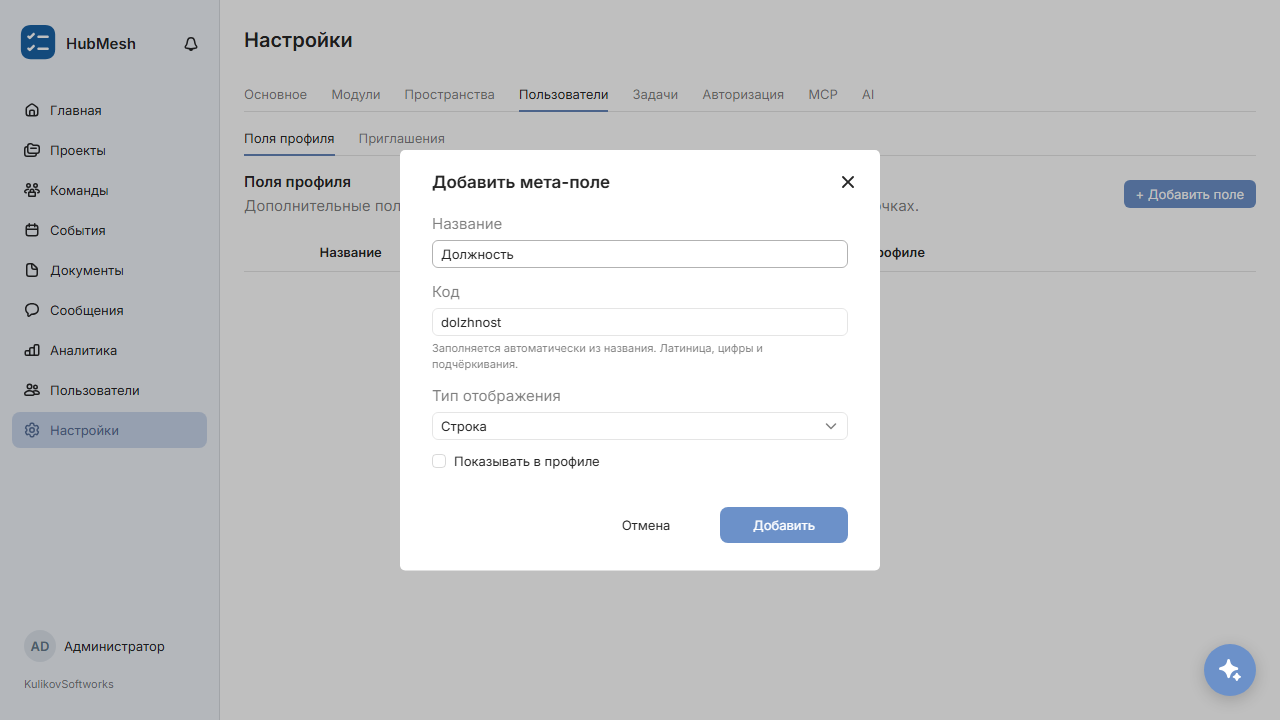
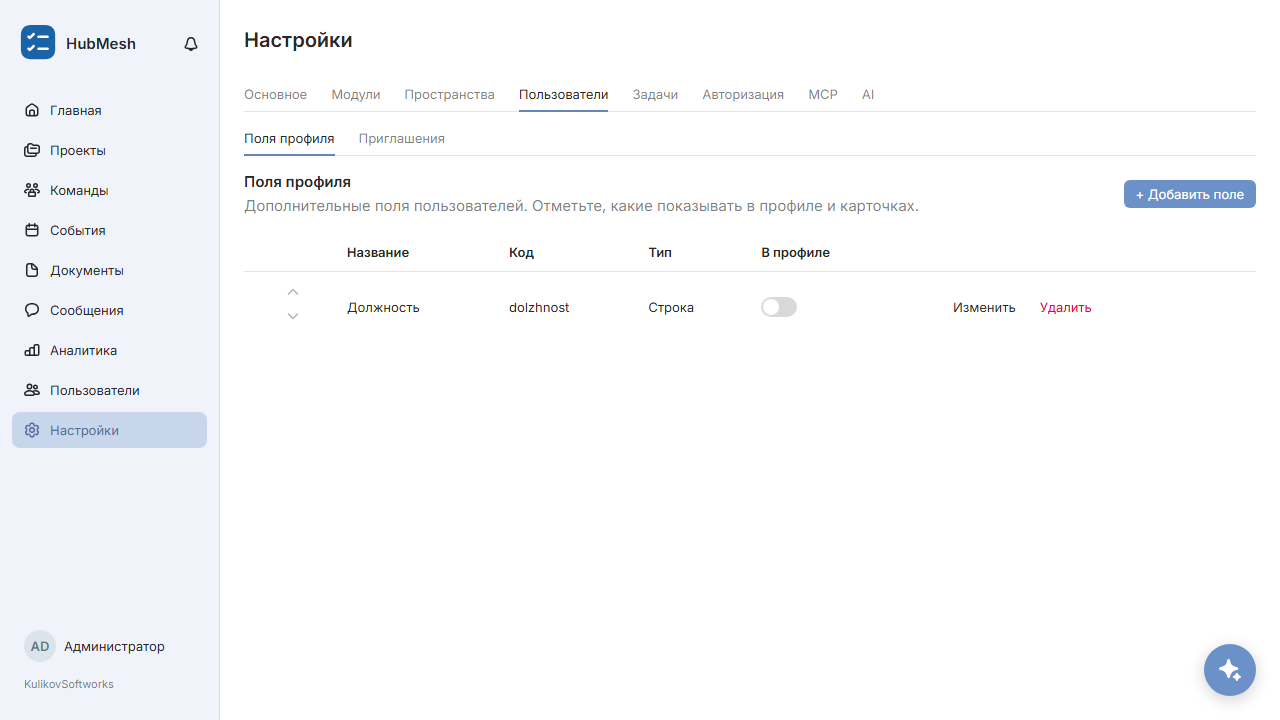
В «Настройки» → «Пользователи» → «Поля профиля» добавьте дополнительные поля — например, должность или отдел.