Стена, публикации, комментарии, реакции, иерархия и связь с проектами.
Стена команды
Откройте команду и перейдите на стену — здесь появляются новости и обсуждения коллег.
Перед началом
Убедитесь, что:
вы вошли в систему;
вы состоите в команде (например, «Северная звезда»).
Стена
Шаг 1. Откройте страницу команды
В меню выберите «Команды» и откройте нужную команду.
Шаг 2. Откройте вкладку «Стена»
По умолчанию открывается стена команды с лентой публикаций.Стена команды
Публикация на стене команды
Поделитесь новостью или идеей: создайте запись на стене команды.
Перед началом
Убедитесь, что:
вы вошли в систему;
у вас есть право публиковать на стене команды.
Новая публикация
Шаг 1. Откройте стену команды
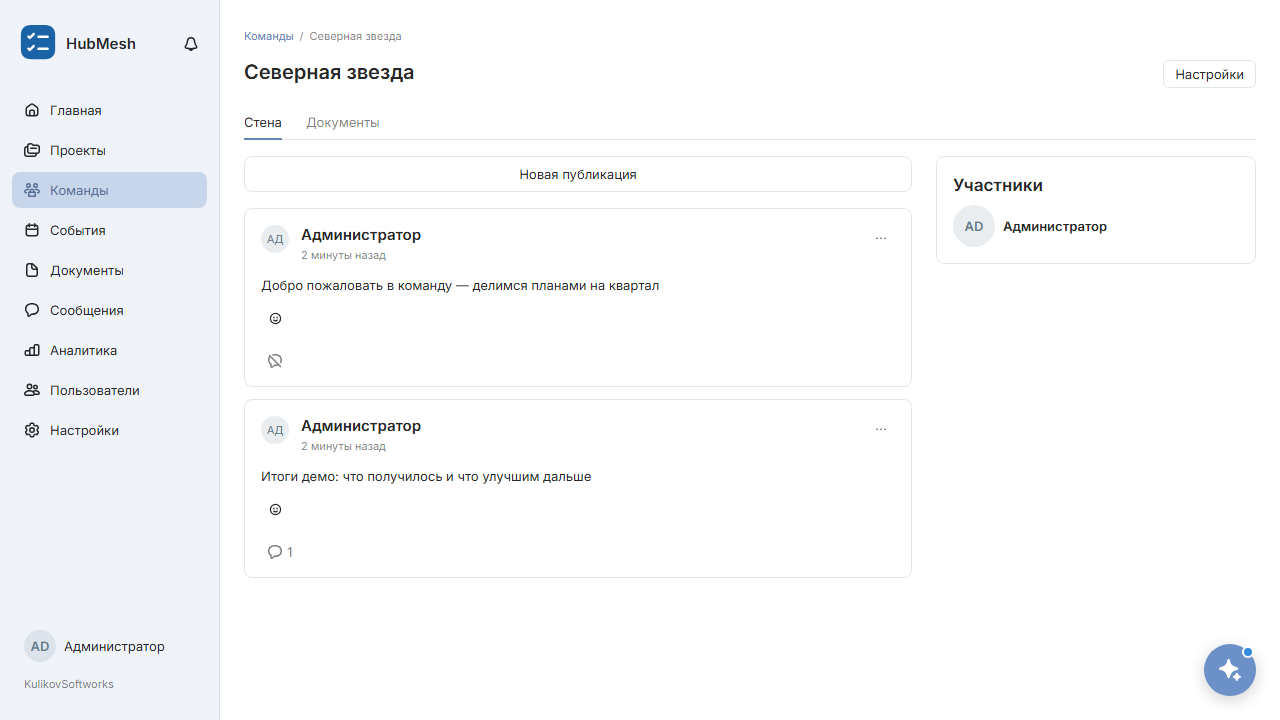
Перейдите на страницу команды.Стена до публикации
Шаг 2. Нажмите «Новая публикация»
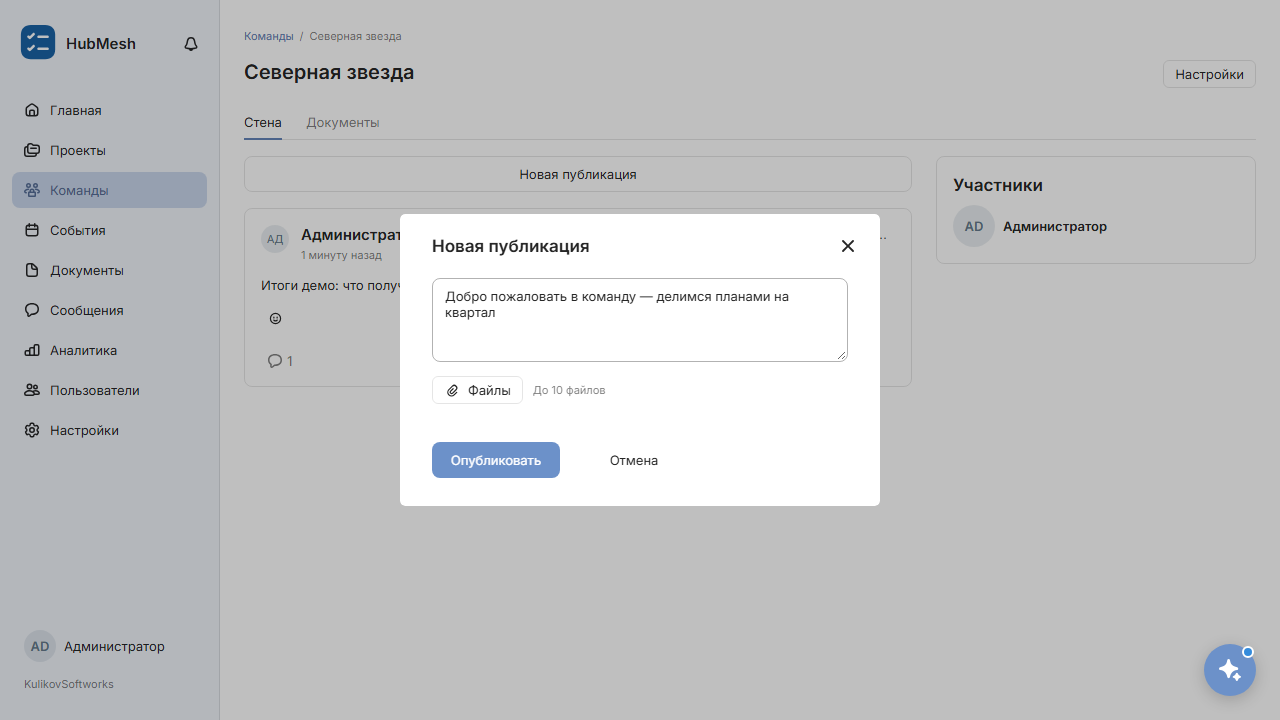
Откроется диалог создания записи.
Шаг 3. Введите текст и опубликуйте
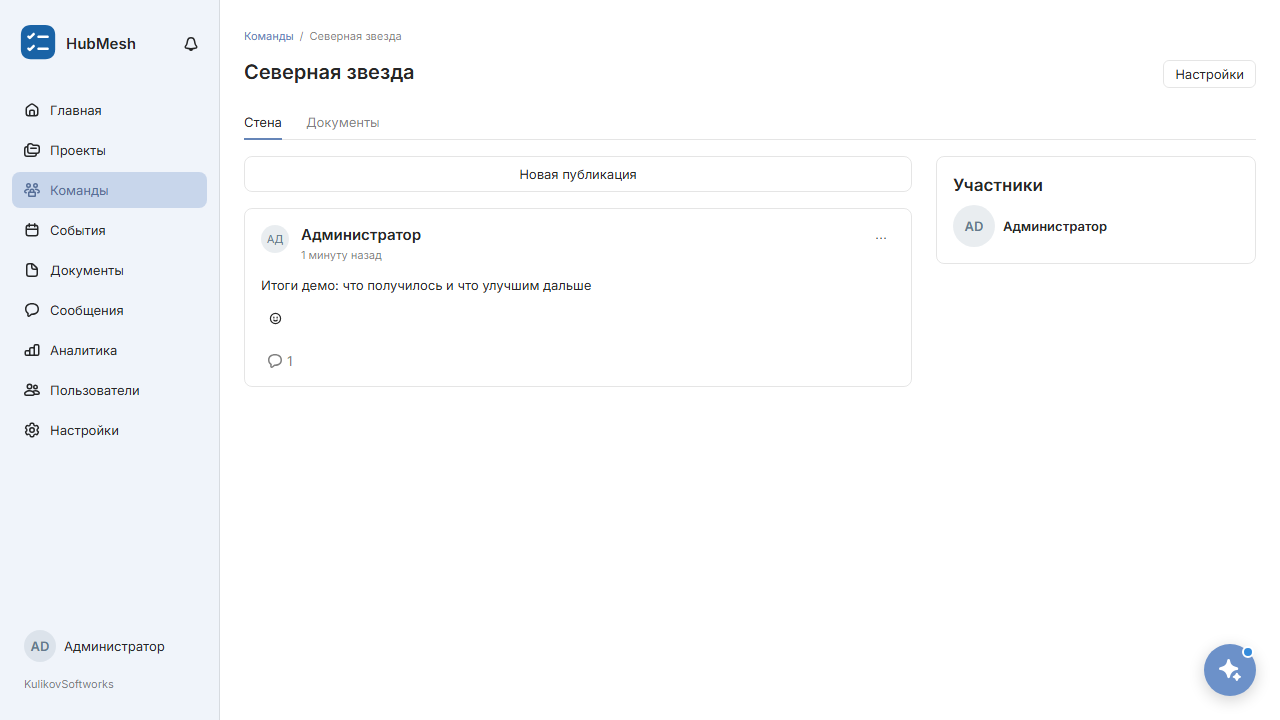
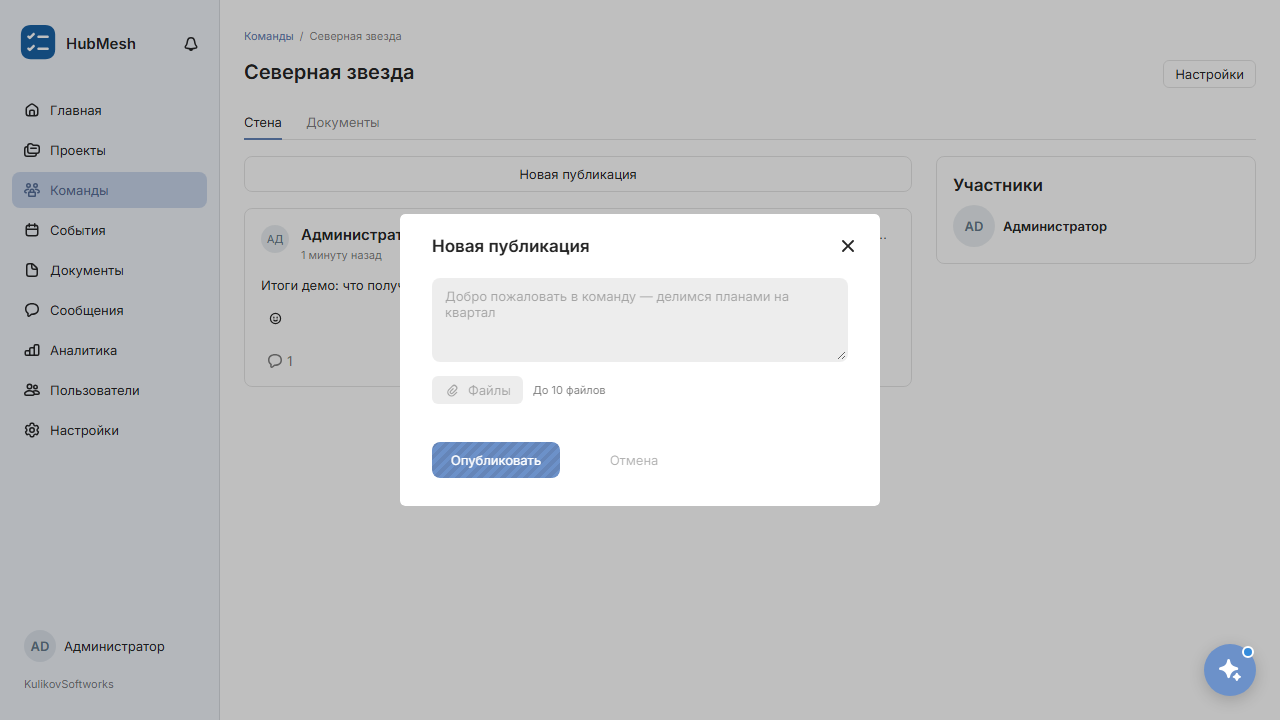
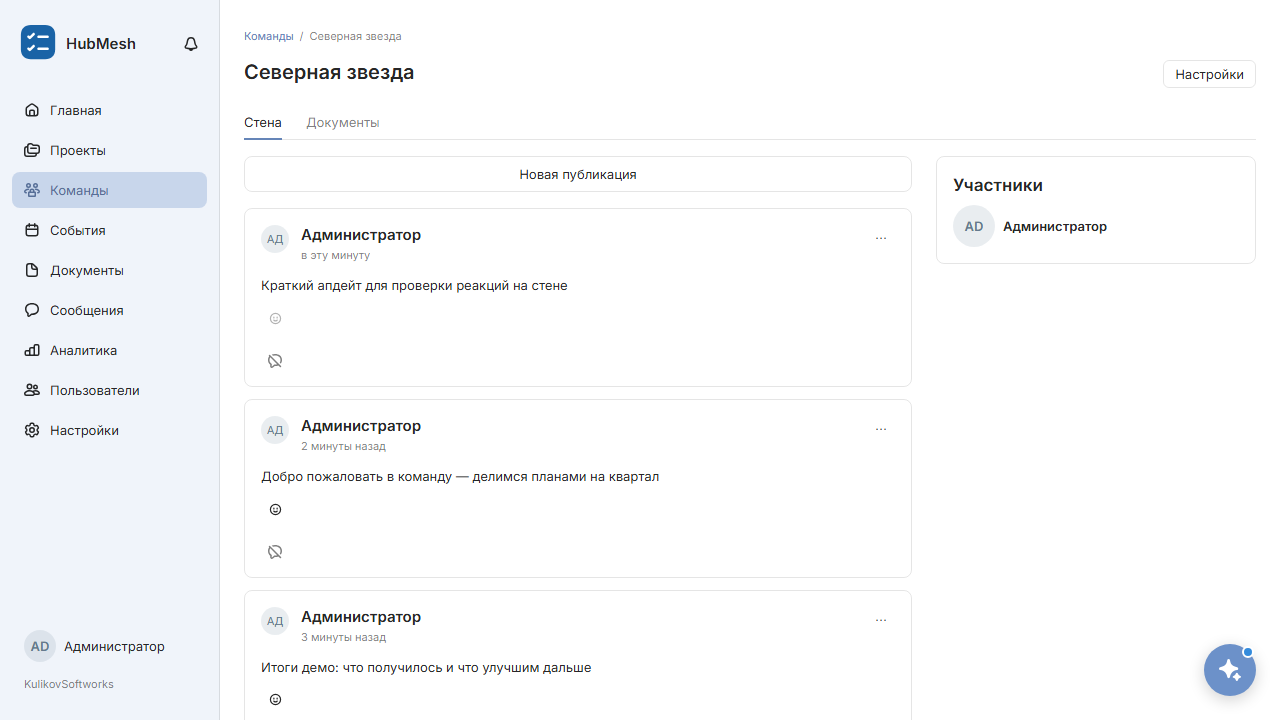
Напишите текст (например, «Добро пожаловать в команду — делимся планами на квартал») и нажмите «Опубликовать».Диалог новой публикацииПубликация появилась на стене
Комментарий к публикации
Под публикацией на стене оставьте комментарий — так обсуждение остаётся рядом с новостью.
Перед началом
Убедитесь, что:
вы вошли в систему;
на стене есть публикация, к которой разрешены комментарии.
Комментарий
Шаг 1. Откройте стену команды
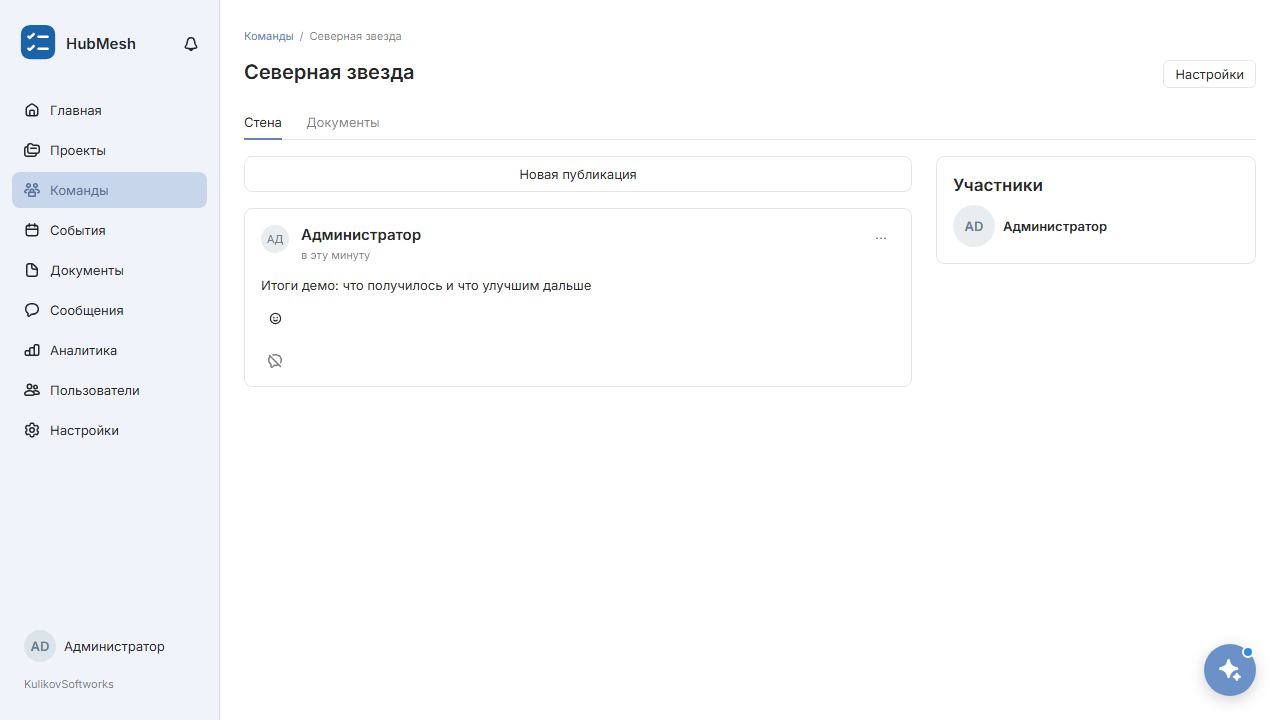
Найдите нужную публикацию.Публикация на стене
Шаг 2. Откройте комментарии
Под публикацией нажмите кнопку комментариев («Нет комментариев» или счётчик).
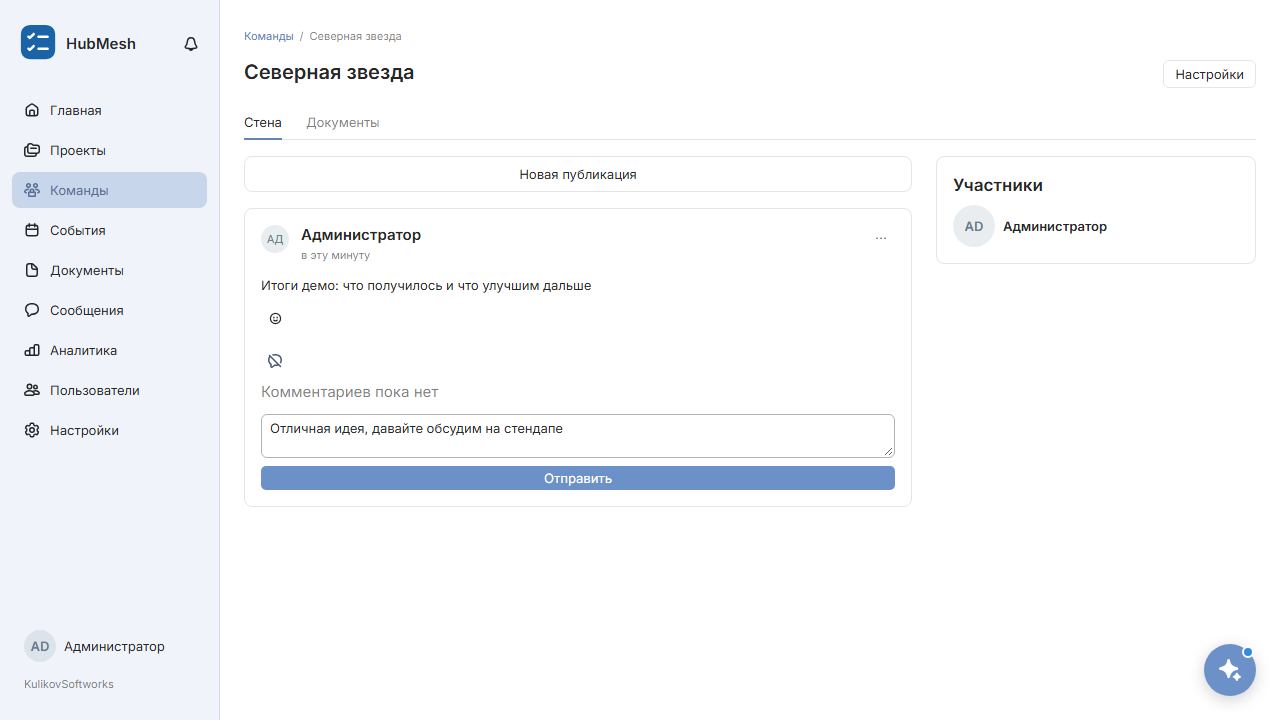
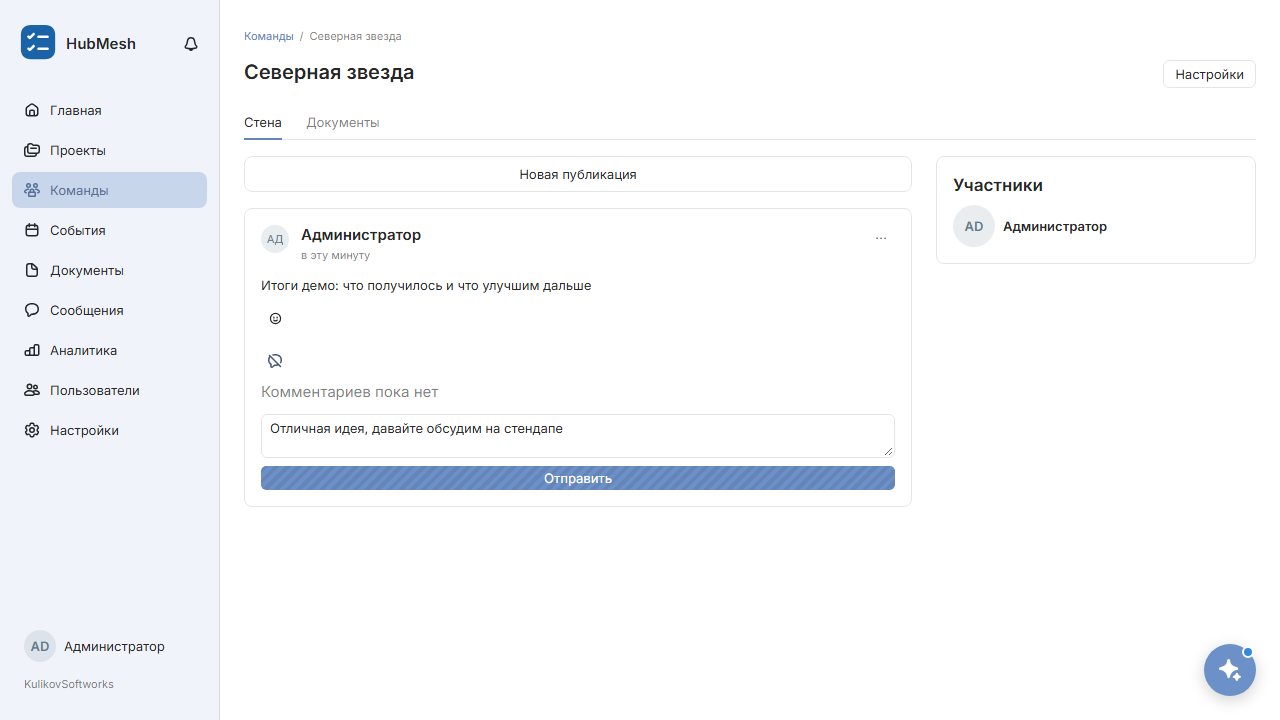
Шаг 3. Напишите комментарий
В поле «Написать комментарий…» введите текст и нажмите «Отправить».Черновик комментарияКомментарий отправлен
Реакции на стене
Под публикацией на стене команды поставьте эмодзи-реакцию.
Реакции
Шаг 1. Откройте стену команды
Найдите публикацию на вкладке «Стена».
Шаг 2. Добавьте реакцию
Нажмите «Добавить реакцию» под постом и выберите эмодзи.Реакция на публикации
Иерархия команд
Команды можно выстраивать деревом: у дочерней команды есть родитель, а на схеме видно всю структуру.
Перед началом
Убедитесь, что:
модуль «Команды» включён;
у вас есть право создавать команды.
Иерархия
Шаг 1. Откройте «Команды» и вид «Схема»
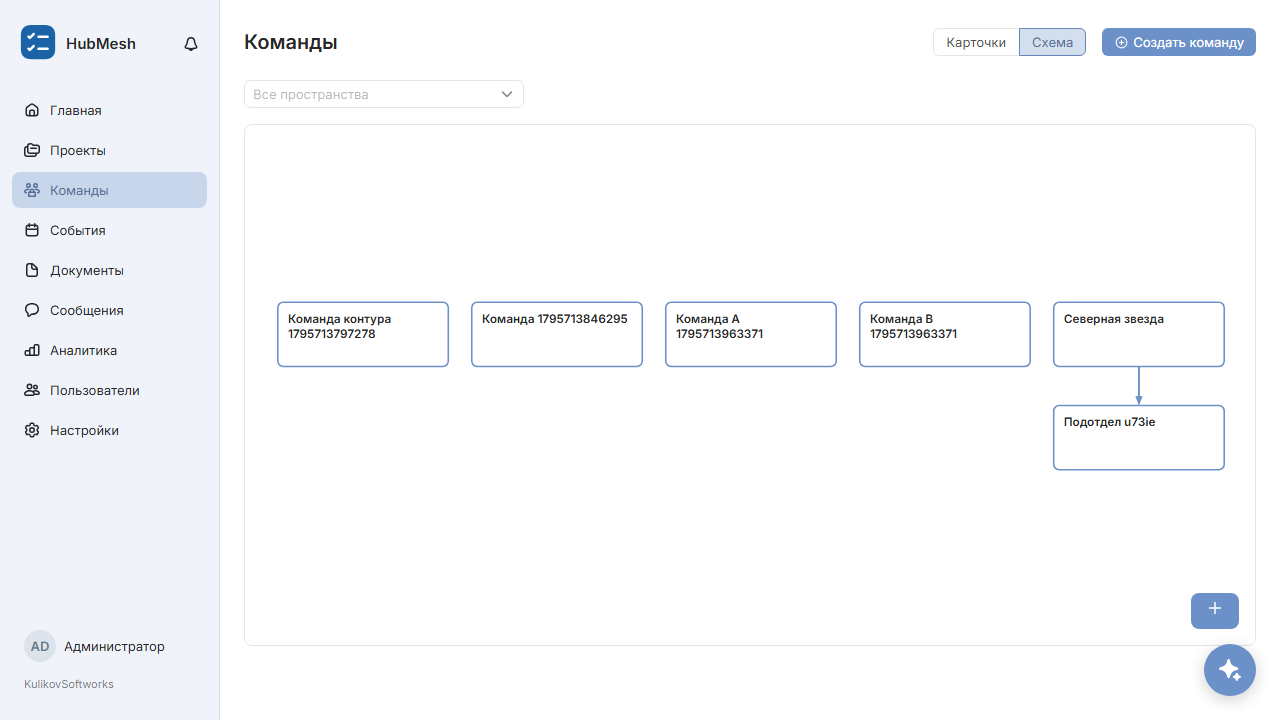
В меню выберите «Команды», затем переключите режим на «Схема» — так видно дерево родитель → дочерние.Схема с родительской и дочерней командой
Шаг 2. Создайте команду с родителем
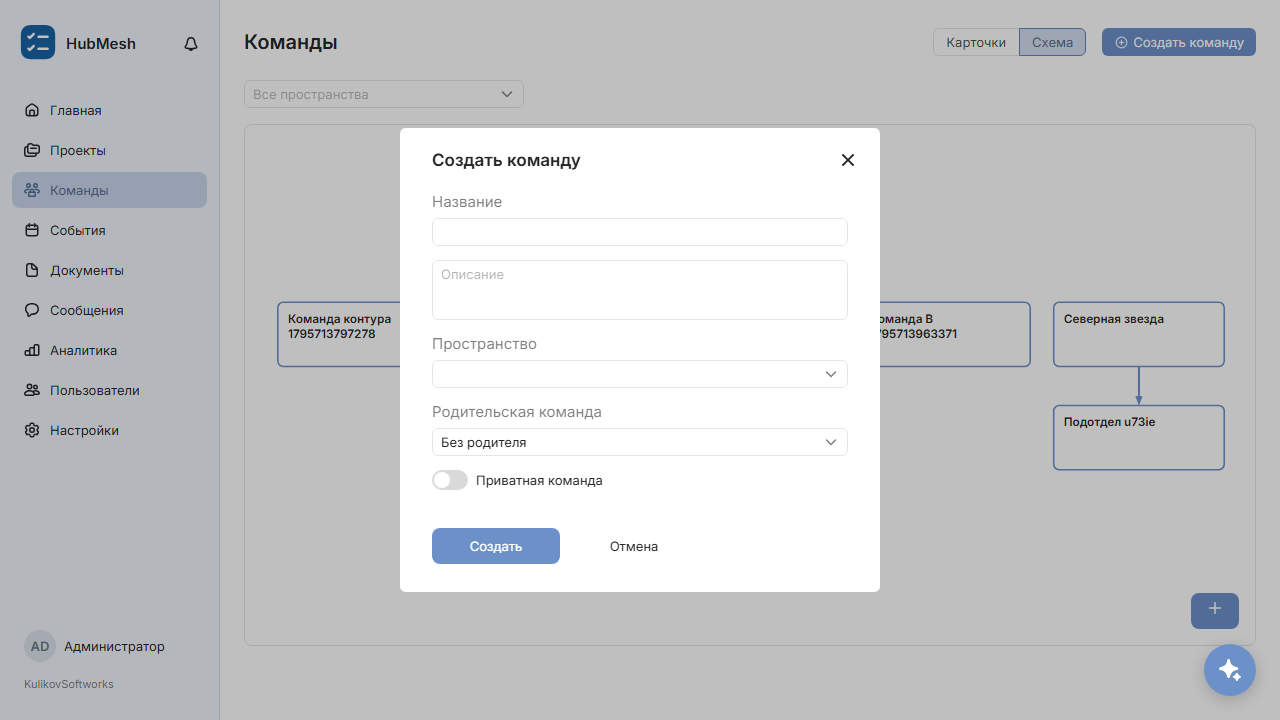
Нажмите «Создать команду» (или «+» на схеме). В форме есть поле «Родительская команда» — выберите родителя и сохраните.Поле «Родительская команда» в форме
Привязка проекта к команде
В настройках команды на вкладке «Проекты» привяжите проект или откройте диалог привязки.
Проекты команды
Шаг 1. Откройте настройки команды
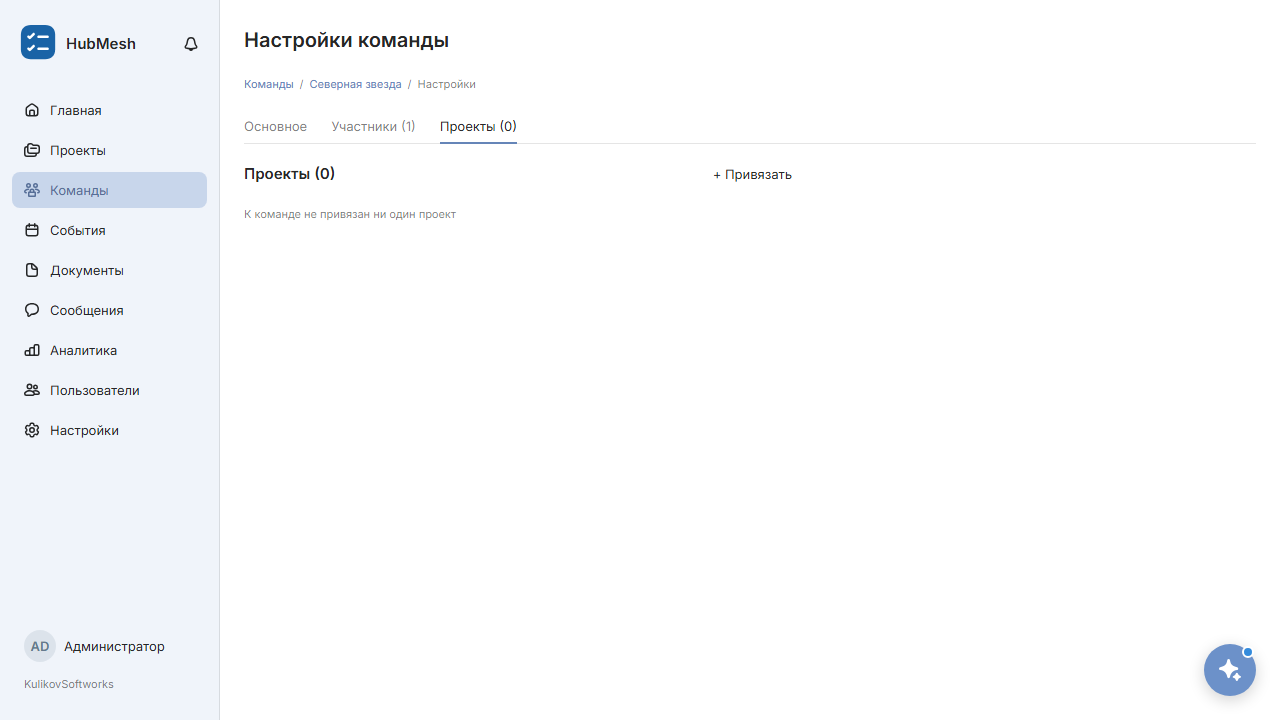
Команда → «Настройки» → вкладка «Проекты».Вкладка «Проекты» команды
Шаг 2. Диалог привязки
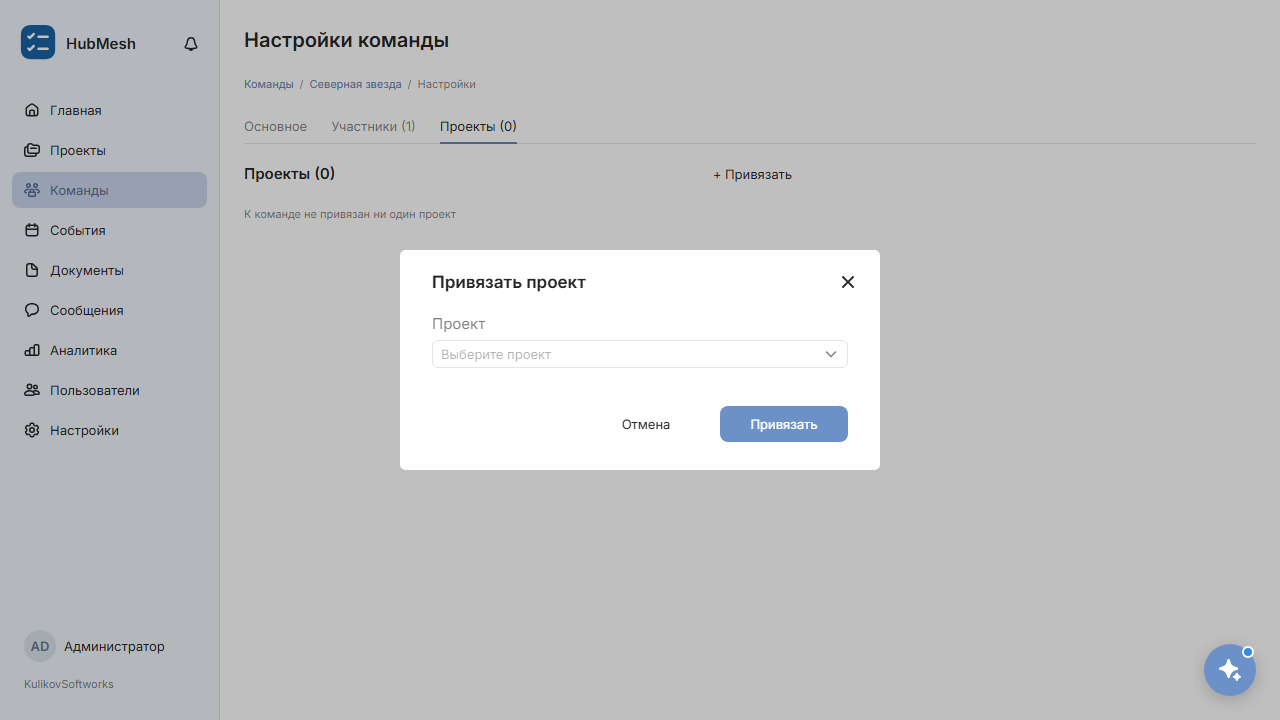
Нажмите «+ Привязать» и выберите проект из списка.Диалог «Привязать проект»